
1Что такое Отраслевые рамки и Карьерный навигатор
Отраслевые рамки — модуль Национального агентства развития квалификаций (НАРК), где собраны все профессиональные стандарты и квалификации страны и рассчитано, как от одной квалификации перейти к другой. Для граждан у модуля есть открытая часть — Карьерный навигатор — и личный кабинет.
Чем полезно:
- Понять, кто вы по квалификации. Не нужно знать коды профстандартов: достаточно написать, кем вы работаете, или выбрать сферу деятельности.
- Увидеть, куда расти. Следующие уровни своей профессии, смежные профессии и сколько для перехода нужно освоить — в процентах и списком конкретных трудовых действий, умений и знаний.
- Проверить себя. Демоэкзамен — задания того же вида, что на теоретическом этапе настоящего экзамена, с разбором ошибок.
- Записаться на экзамен. Список центров оценки квалификаций (ЦОК) по квалификации и заявление в выбранный ЦОК.
- Держать всё в одном месте. В личном кабинете — свидетельства о квалификации, навыки, цель и маршрут к ней, план развития, заявления на экзамен, подходящие вакансии.
| Без входа (часть 1) | После входа — личный кабинет (часть 2) |
|---|---|
| Поиск профессии, подбор траектории по шагам, карточка квалификации, «что освоить», маршрут, вакансии, где обучиться, демоэкзамен, список ЦОК. | Всё, что без входа, плюс: сохранить свою квалификацию и цель, добавить свидетельство, отметить навыки, вести план развития, подать заявление на экзамен в ЦОК, подобрать вакансии в своём регионе и подписаться на новые. |
2Вход в систему
Отраслевые рамки открываются по адресу stage-ork.nark.ru (на время опытной эксплуатации — стенд). Отдельного пароля у Отраслевых рамок нет: вход — через единый вход НОК, тот же, что в ПМК КОС и других модулях экосистемы. Роли (методист, разработчик, HR, администратор) назначает администратор в сервисе «Доступ» — вы их не выбираете.
-
На любой странице Карьерного навигатора нажмите Войти в правом верхнем углу (1).
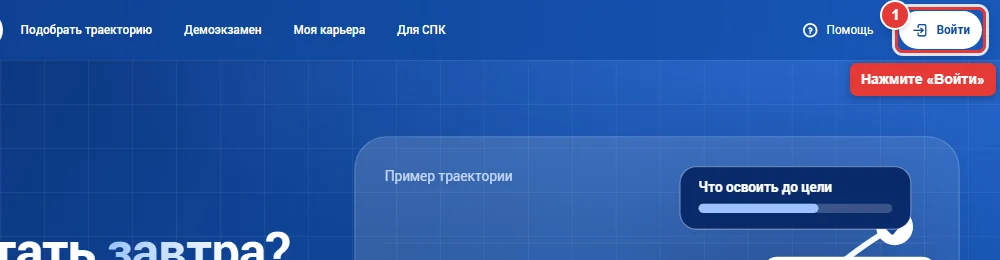
Рисунок 1. Кнопка «Войти» в шапке Карьерного навигатора -
Откроется страница единого входа НОК. Введите электронную почту или СНИЛС (1) и пароль (2) и нажмите Войти (3). Отметка «Запомнить меня» сохраняет вход на этом компьютере. Если включена двухфакторная проверка, введите код из приложения-аутентификатора.
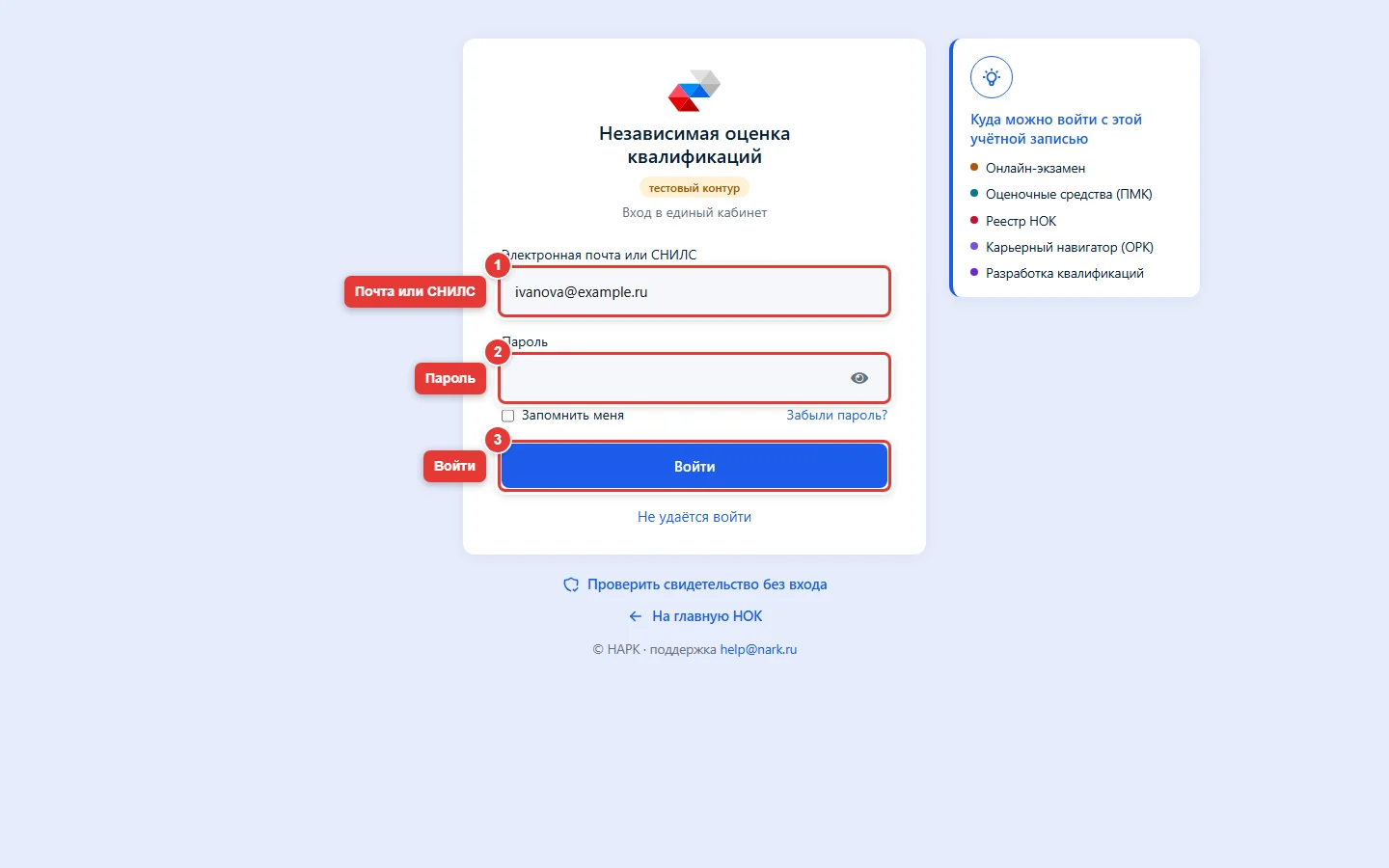
Рисунок 2. Страница единого входа НОК Забыли пароль или не получается войти?Ссылки «Забыли пароль?» и «Не удаётся войти» — на той же странице. Учётная запись одна на все модули НАРК (Онлайн-экзамен, ПМК КОС, Реестр НОК, Отраслевые рамки): справа на странице входа перечислено, куда с ней можно войти. Если не входит — пишите в поддержку help@nark.ru. -
После входа вы попадаете в свой кабинет — Главная личного кабинета. Если вы пришли по ссылке из письма (например, приглашение организации), откроется страница из письма.
3Как устроен экран
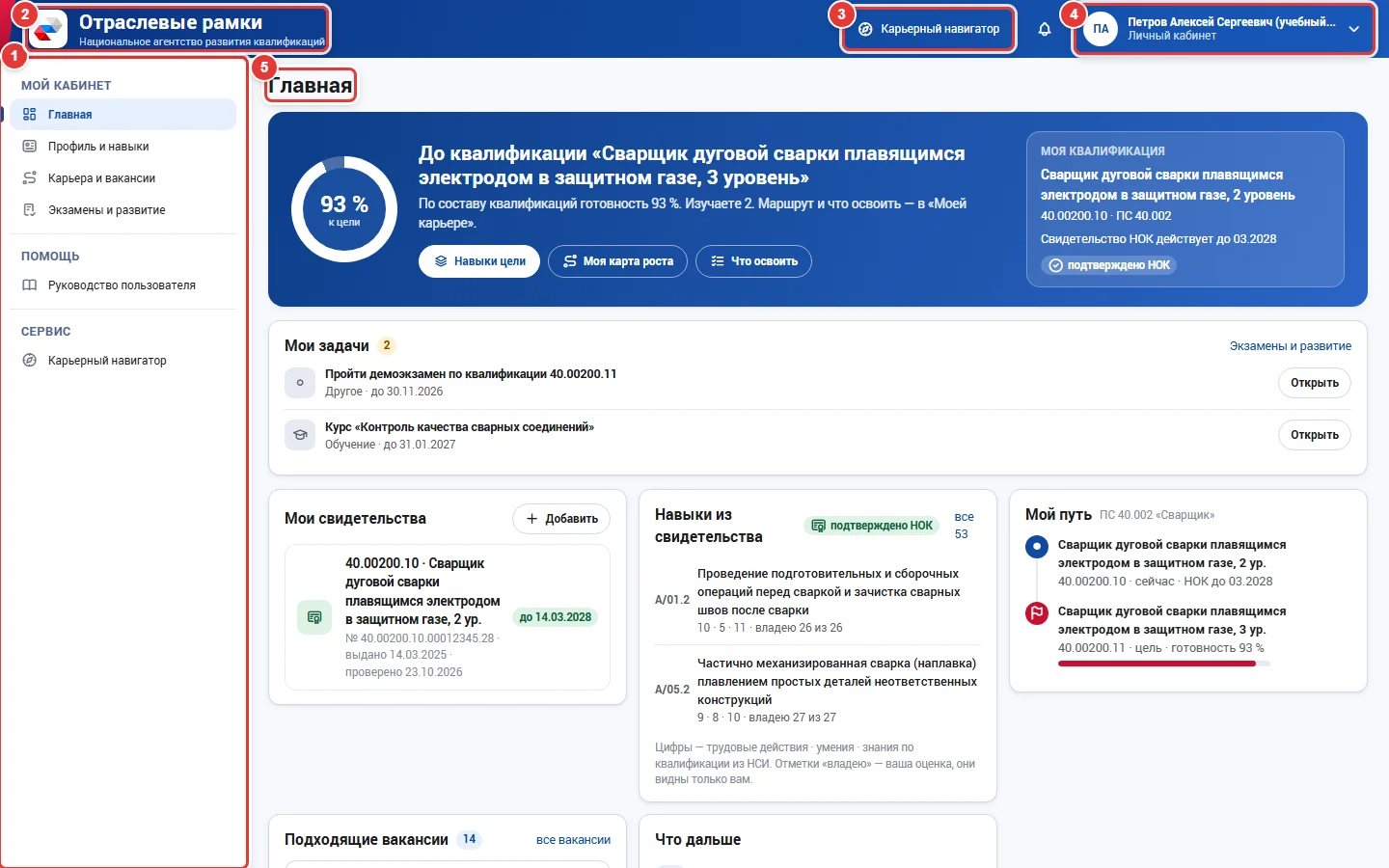
| № | Что это |
|---|---|
| 1 | Меню разделов слева, по группам. Группа «Мой кабинет» — четыре пункта: Главная; Профиль и навыки (вкладки Мой профиль, Свидетельства, Мои навыки); Карьера и вакансии (вкладки Моя карьера, Вакансии); Экзамены и развитие. Вкладки раздела — над страницей, под её заголовком. Группа «Помощь» — Руководство пользователя (вторая группа сверху); «Сервис» — Карьерный навигатор (открытая часть). Если организация, в которой вы работаете, ведёт ваш HR-профиль и вы дали согласие, появится группа «Работа в организации» с пунктом Моя работа — о нём руководство сотрудника. Число справа от пункта — сколько дел ждёт вас в разделе. |
| 2 | Название кабинета — щелчок возвращает на главную страницу кабинета. |
| 3 | Карьерный навигатор — открытая часть системы: траектории между квалификациями, демоэкзамен, «где сдать». Рядом — колокольчик с непрочитанными уведомлениями (если они положены вашей роли). |
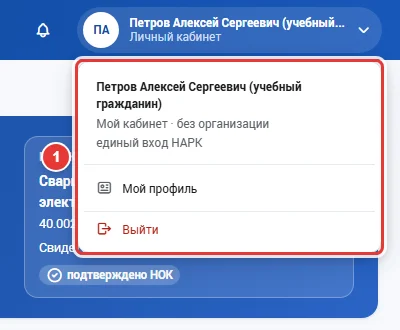
| 4 | Ваше имя — меню учётной записи: организация и роль, «Мой профиль», «Личный кабинет», «Выйти». |
| 5 | Заголовок страницы; кнопки действий страницы — справа от него. |
4Это руководство
Руководство открывается пунктом Руководство пользователя в группе «Помощь» левого меню (вторая группа сверху, у всех ролей) (без входа — ссылкой Помощь в шапке Карьерного навигатора). Сначала открывается руководство вашей роли; если ролей несколько, вверху — переключатель руководств.
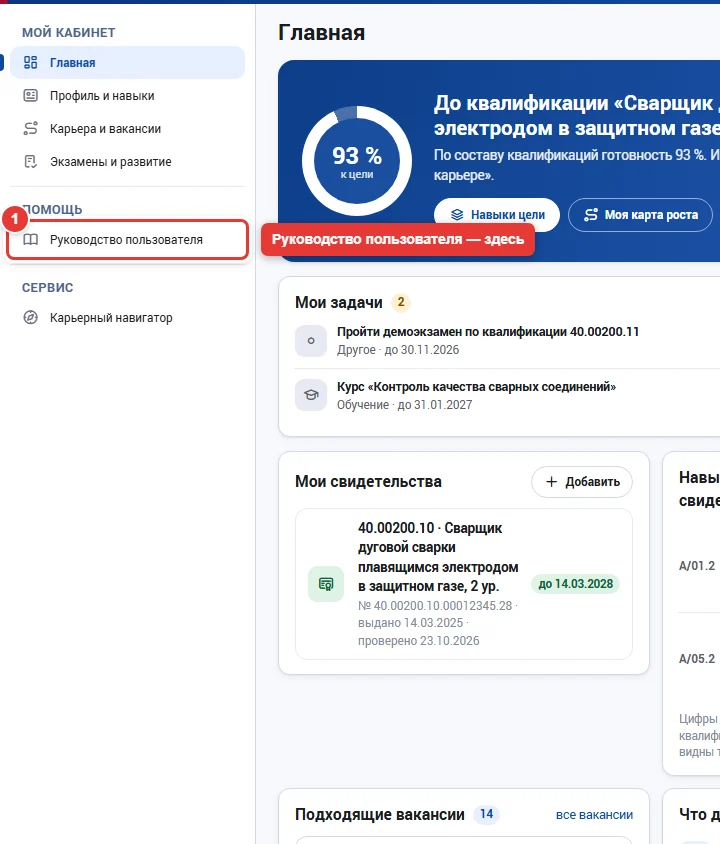
- Содержание слева — щелчок по главе переносит к ней; текущая глава подсвечивается.
- Поиск по руководству — оставляет главы, где встречается слово, и подсвечивает его.
- Скачать PDF и Версия для печати — всё руководство одним документом.
- Щелчок по снимку экрана открывает его крупно. Красные рамки с номерами на снимках соответствуют номерам в тексте и таблицах.
Открытая часть: найти свою профессию, траекторию роста, сравнить квалификации, пройти демоэкзамен, выбрать ЦОК. Регистрация не нужна.
5Главная страница навигатора
Адрес stage-ork.nark.ru. С главной начинают, когда хотят понять, кем можно стать, — по названию работы или по сфере деятельности.
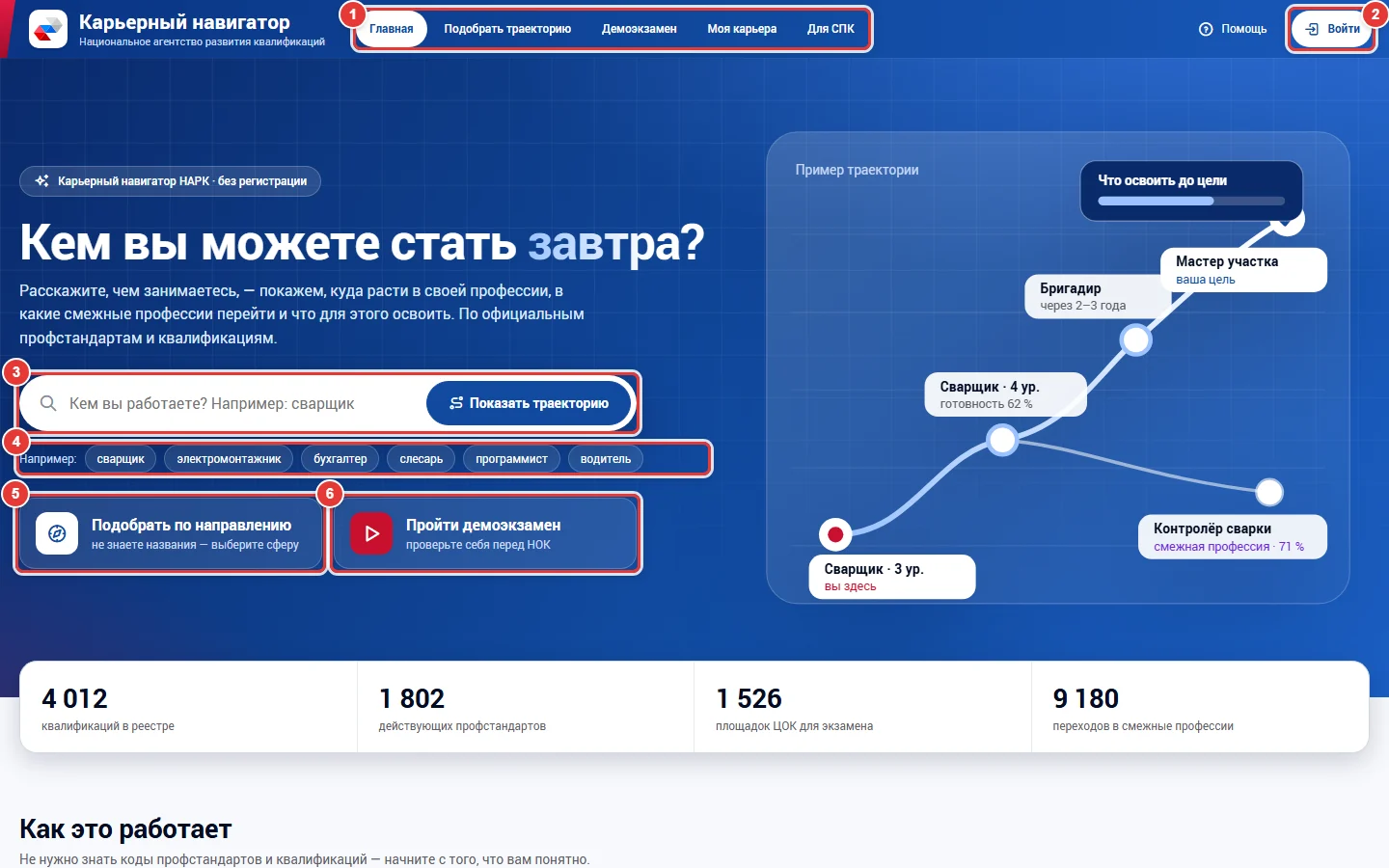
| № | Что это |
|---|---|
| 1 | Меню навигатора: Главная, Подобрать траекторию (подбор по шагам), Демоэкзамен, Моя карьера (раздел личного кабинета — без входа откроется страница входа), Для СПК (вход для советов по квалификациям; гражданину не нужен). Справа в шапке — Помощь: это руководство. |
| 2 | Войти — вход в личный кабинет через единый вход НОК (как войти). После входа здесь ваше имя (ссылка в кабинет) и Выйти. |
| 3 | Поиск «Кем вы работаете?» — напишите обычными словами («сварщик», «бухгалтер», «монтаж») и нажмите Показать траекторию. Откроется список подходящих профессий (подробнее). |
| 4 | Например — готовые запросы одним щелчком. |
| 5 | Подобрать по направлению — если не знаете, как называется ваша профессия: выбор сферы, вида деятельности, профессии и уровня по шагам. |
| 6 | Пройти демоэкзамен — тот же подбор по шагам, но в конце — демоэкзамен по выбранной квалификации. |
Под поиском — счётчики: сколько квалификаций, профстандартов, площадок ЦОК и переходов в смежные профессии сейчас в системе (данные национальной системы квалификаций, НСИ).
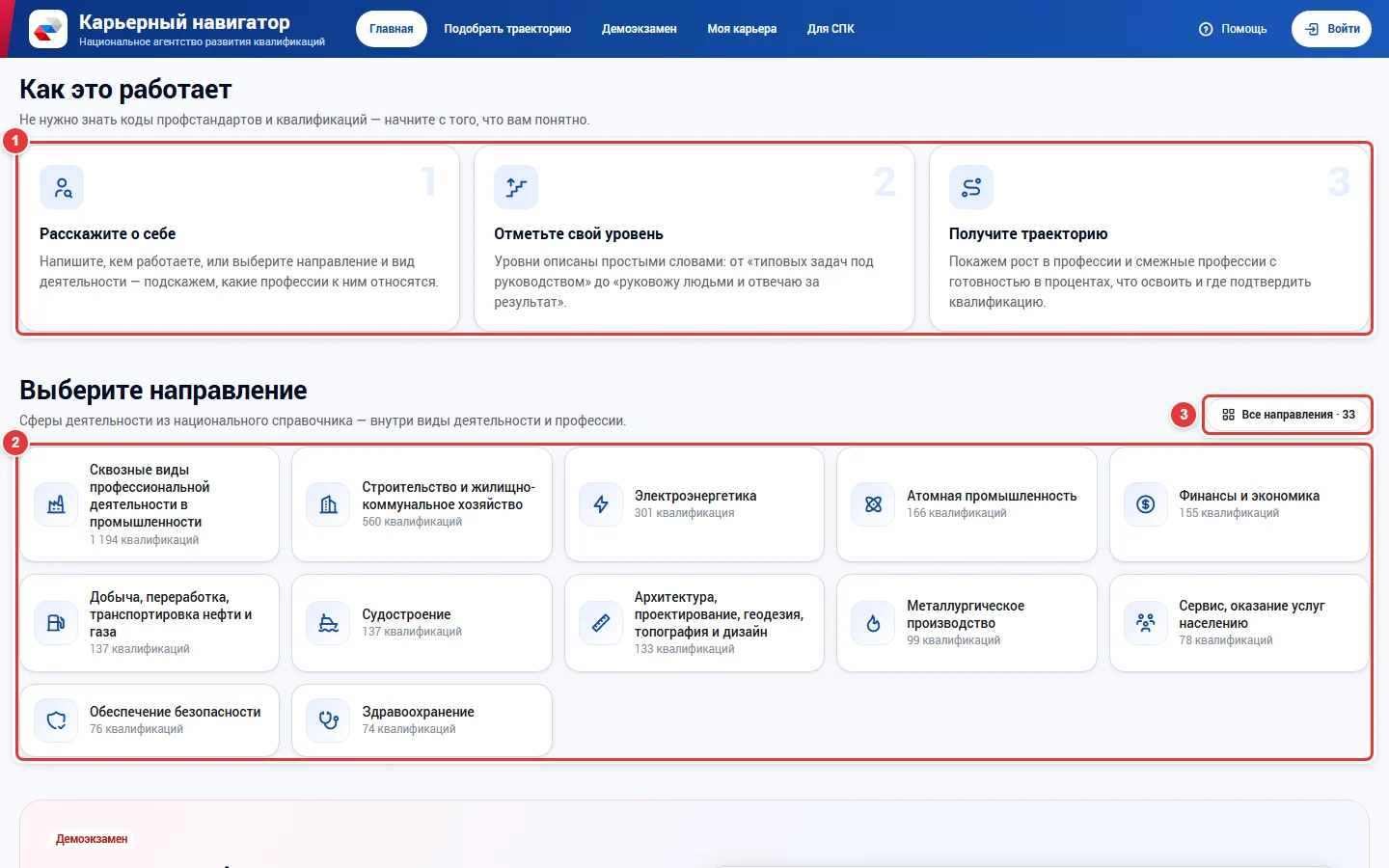
| № | Что это |
|---|---|
| 1 | Как это работает — три шага: рассказать о себе, отметить уровень, получить траекторию. |
| 2 | Направления с наибольшим числом квалификаций. Щелчок по карточке открывает виды деятельности направления (шаг 2 подбора). |
| 3 | Все направления — полный список (шаг 1 подбора). |
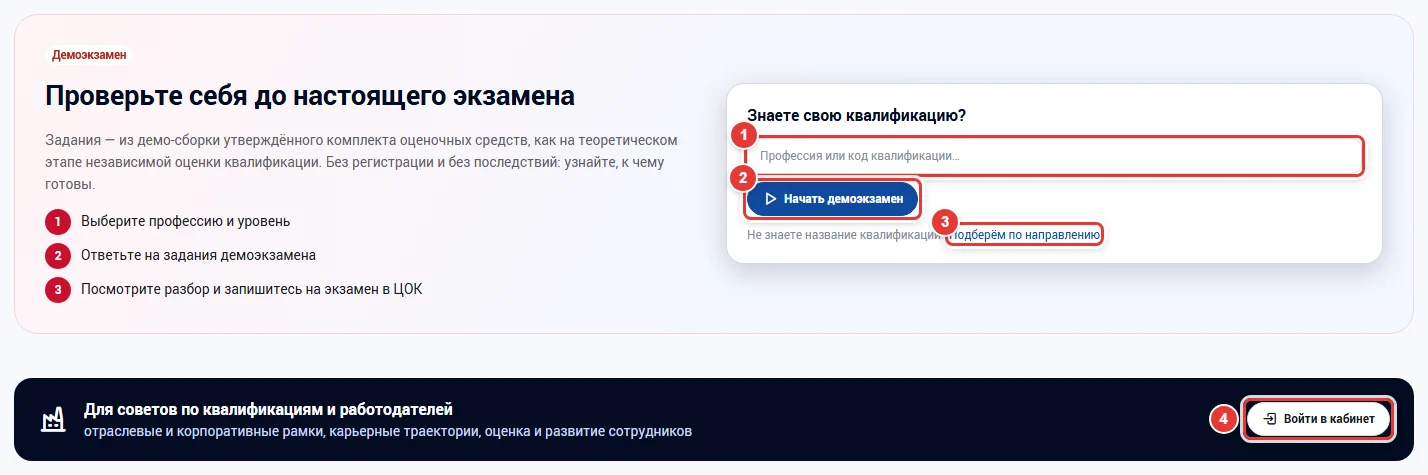
| № | Что это |
|---|---|
| 1 | Знаете свою квалификацию? — начните вводить профессию или код квалификации (от 2 символов) и выберите строку из подсказки. |
| 2 | Начать демоэкзамен — откроет демоэкзамен по выбранной квалификации (подробнее). |
| 3 | Подберём по направлению — подбор по шагам, если код и название неизвестны. |
| 4 | Войти в кабинет — вход для советов по квалификациям и работодателей (у них свои руководства). |
6Подбор траектории по шагам
Пункт Подобрать траекторию. Четыре шага: направление → вид деятельности → профессия и уровень → траектория. Если начать с Демоэкзамен, путь тот же, но четвёртый шаг — демоэкзамен.
Шаг 1. Направление
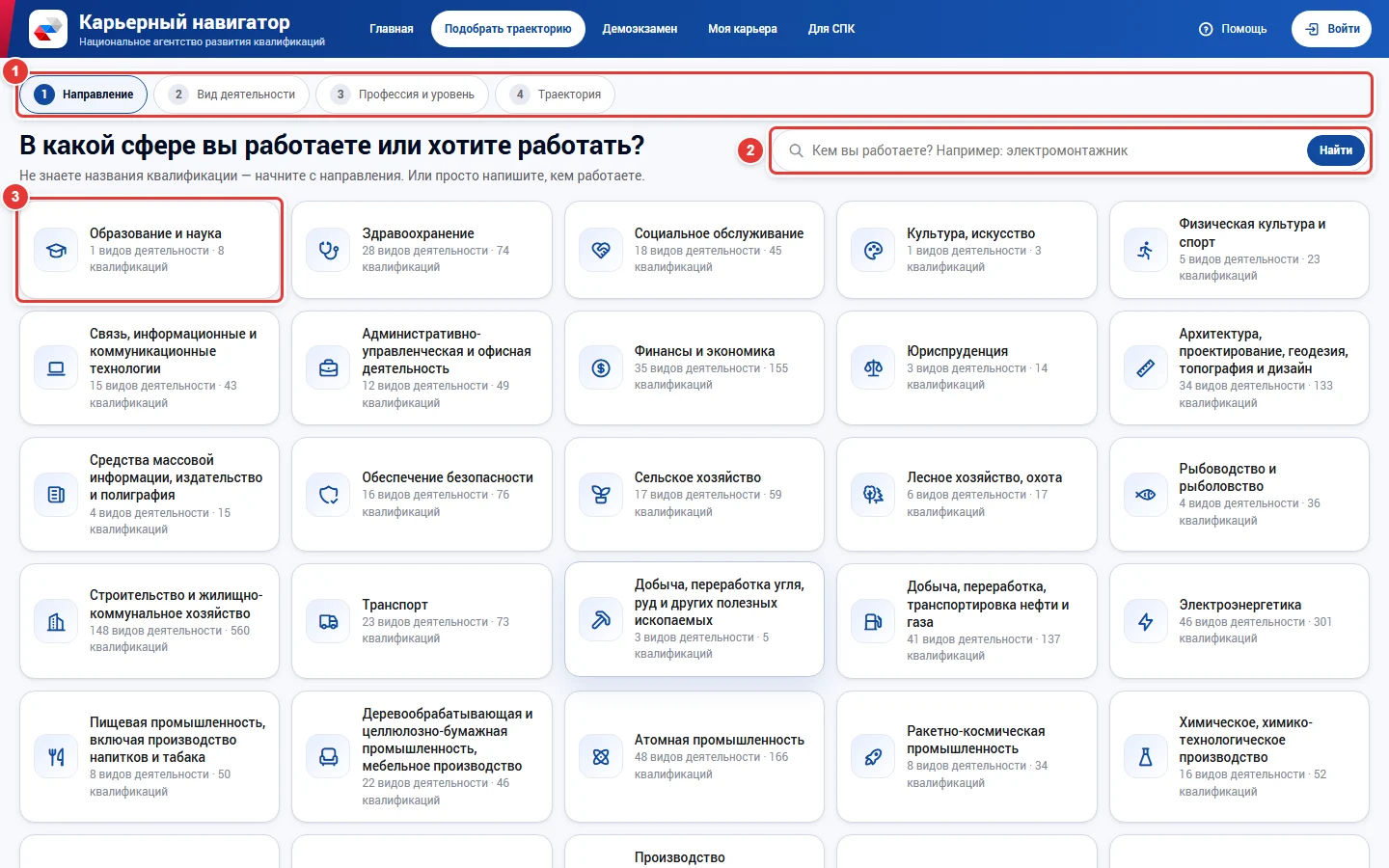
| № | Что это |
|---|---|
| 1 | Шаги подбора. Пройденные шаги отмечены галочкой — щелчок по ним возвращает назад. |
| 2 | Поиск обычными словами — работает на любом шаге. |
| 3 | Карточка направления: название, сколько в нём видов деятельности и квалификаций. Щелчок — переход к шагу 2. |
Поиск обычными словами
Введите в поле Кем вы работаете? слово или два — например, сварщик — и нажмите Найти (или клавишу Enter).
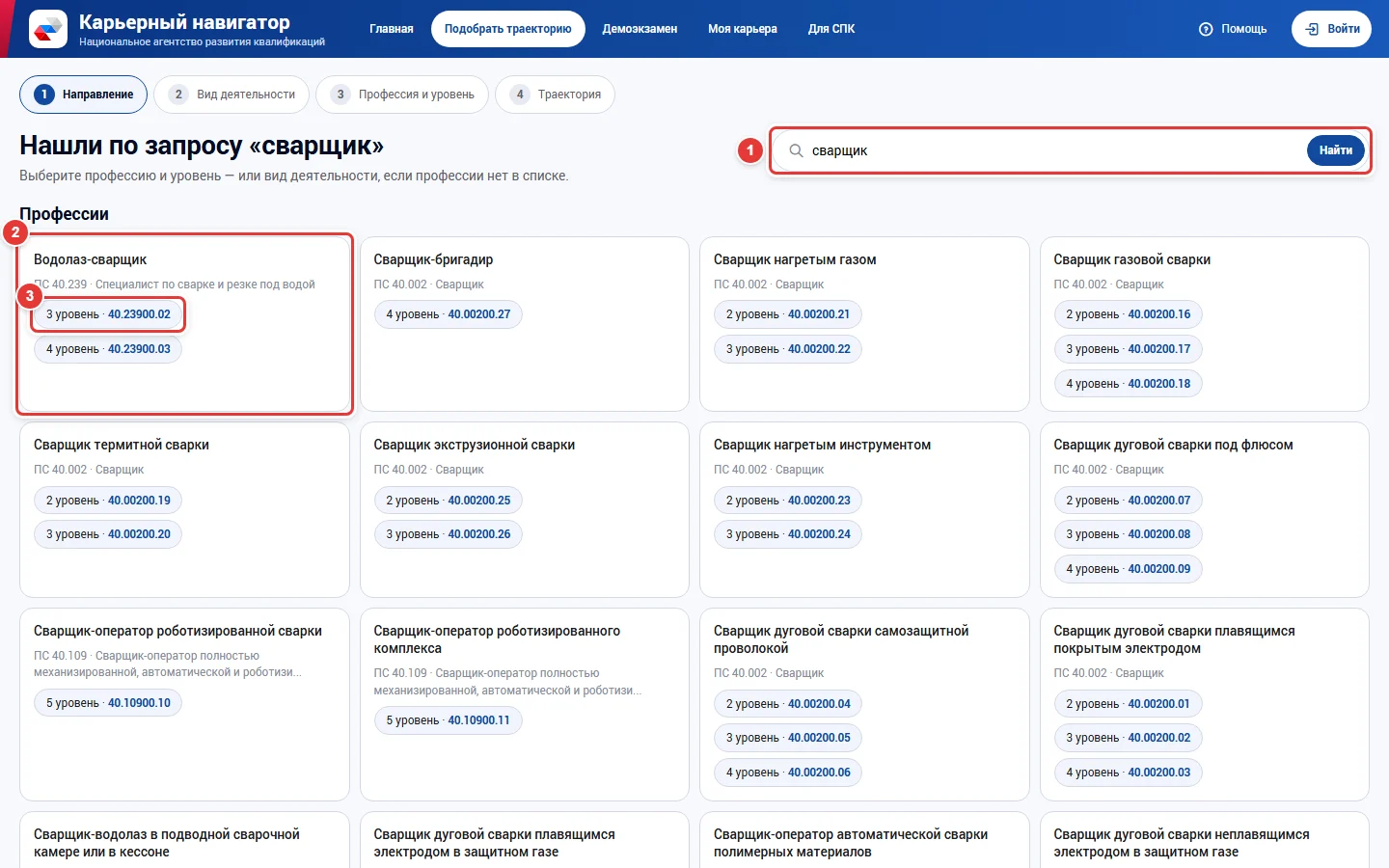
Рисунок 10. Найденные профессии: по уровням № Что это 1 Строка поиска с вашим запросом — можно уточнить и искать снова. 2 Профессия: название, профстандарт и его вид деятельности. 3 Уровень и код квалификации. Выберите уровень, который ближе к вашему опыту, — сразу откроется траектория (шаг 4). Если подходящей профессии нет, ниже — виды деятельности (4). Щелчок откроет все профессии вида деятельности по уровням (шаг 3).

Рисунок 11. Найденные виды деятельности
Шаг 2. Вид деятельности
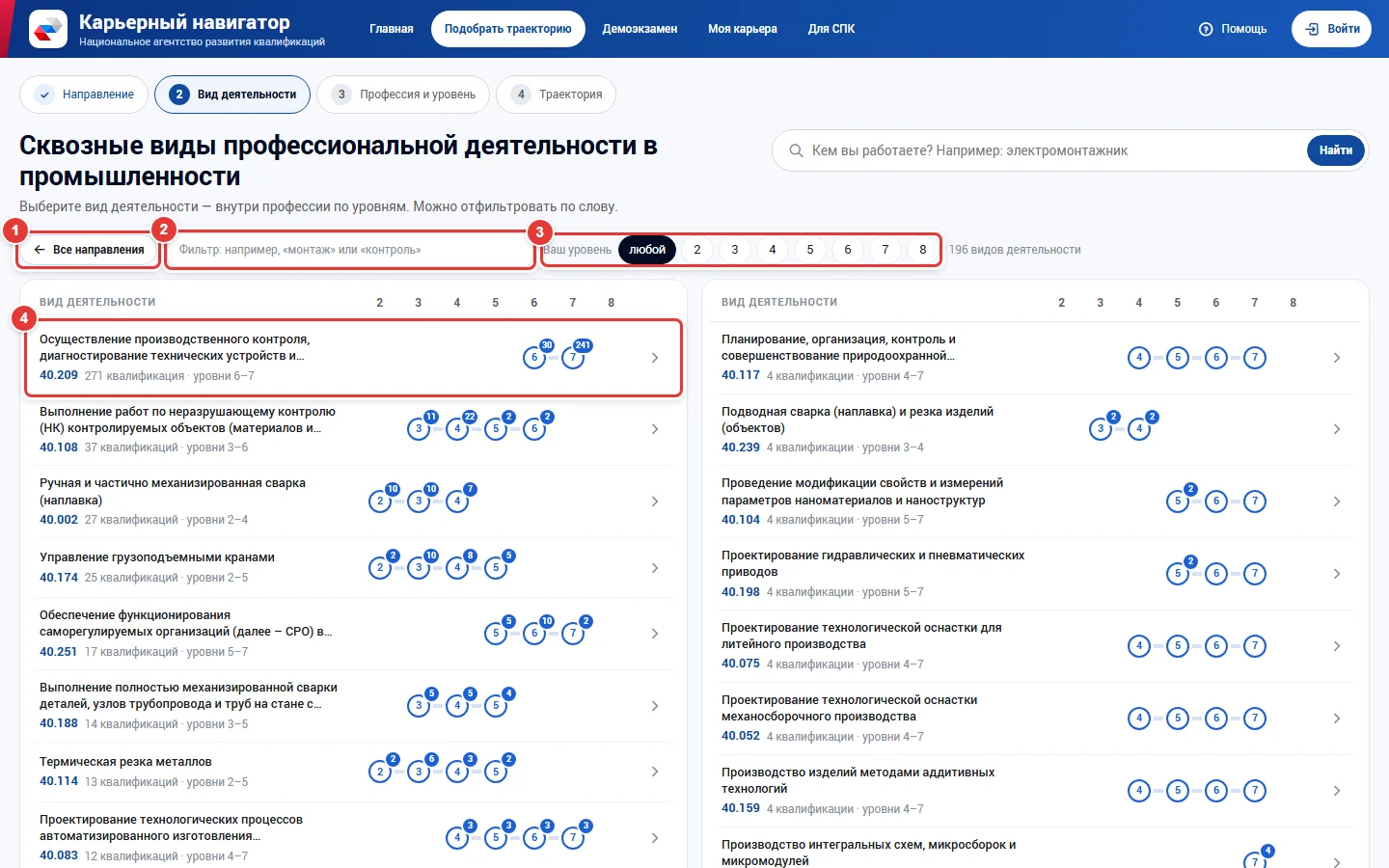
| № | Что это |
|---|---|
| 1 | Все направления — назад к шагу 1. |
| 2 | Фильтр — оставляет виды деятельности, в названии или профстандарте которых есть слово (рисунок ниже). |
| 3 | Ваш уровень — выберите цифру, и подсветятся виды деятельности, где есть квалификации этого уровня; любой — снять отбор. |
| 4 | Вид деятельности: название, код профстандарта, сколько квалификаций и на каких уровнях. Кружок на полосе — есть квалификация этого уровня (маленькая цифра — сколько их). Щелчок — шаг 3. |
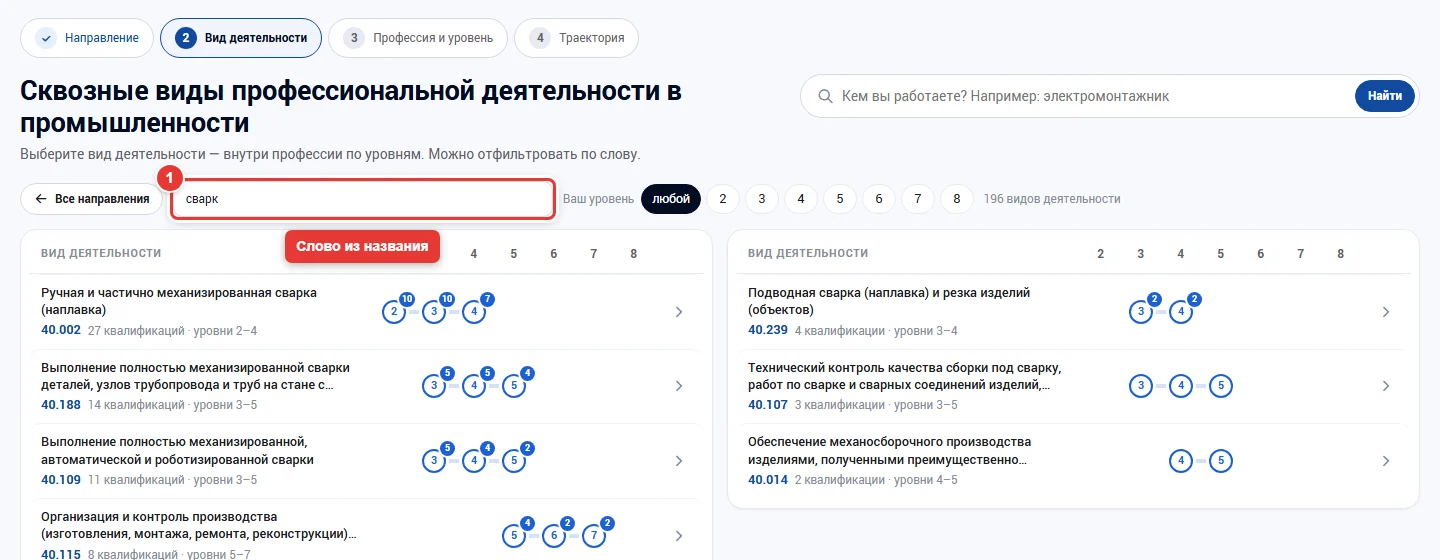
Шаг 3. Профессия и уровень
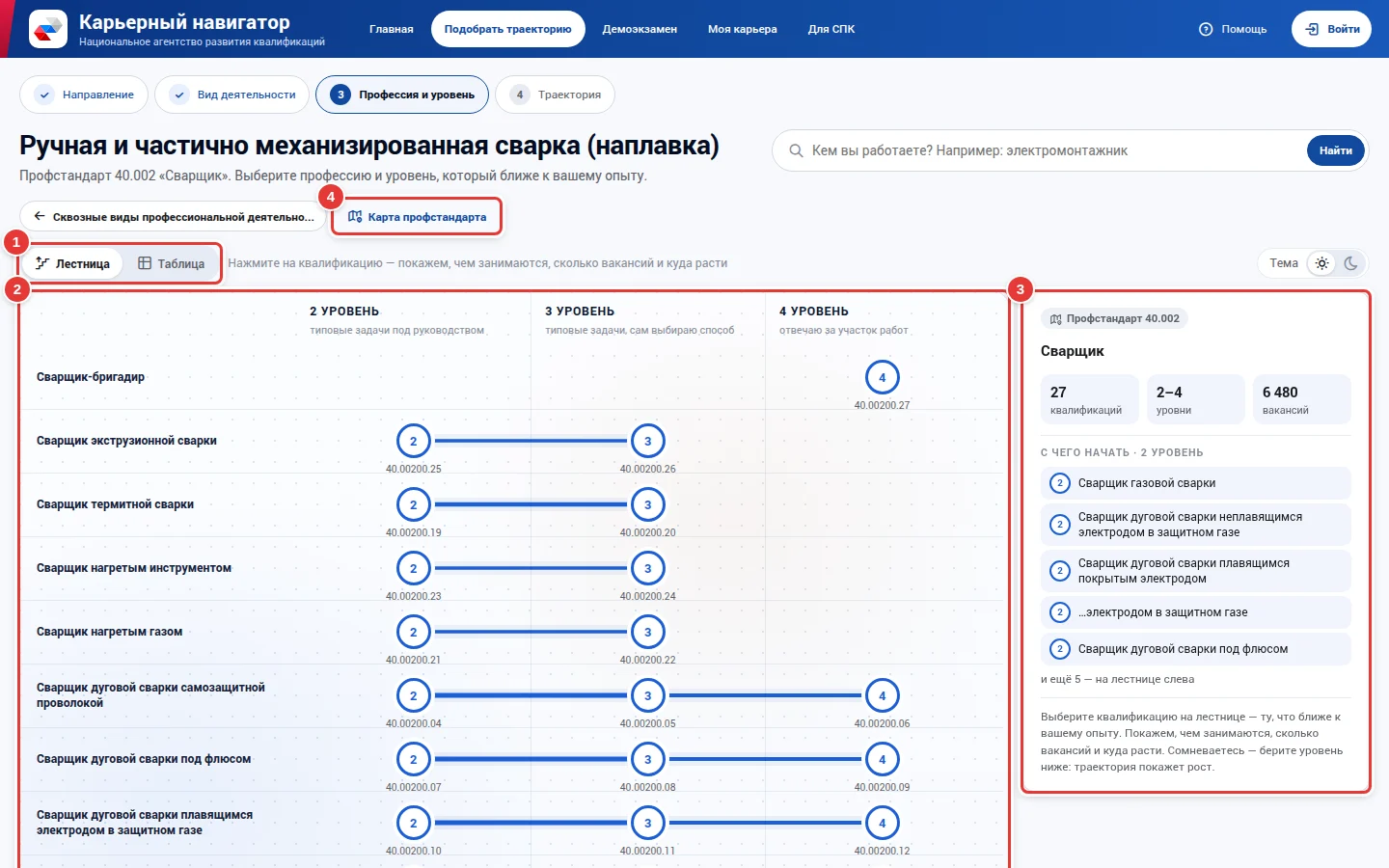
| № | Что это |
|---|---|
| 1 | Вид: Лестница (картинка) или Таблица (то же списком). Справа — Тема: светлая или тёмная. |
| 2 | Лестница: строки — профессии (специализации), столбцы — уровни. Развитие идёт снизу вверх: младшие уровни внизу, старшие наверху. Кружок — квалификация с кодом; линия — рост в той же профессии (пунктир — для перехода нужно заметно доучиться). |
| 3 | Карточка: пока ничего не выбрано — сводка по профстандарту (сколько квалификаций, какие уровни, сколько вакансий) и с чего начать. |
| 4 | Карта профстандарта — все квалификации профстандарта с переходами (см. карточку квалификации). |
Щёлкните кружок квалификации, которая ближе к вашему опыту. В карточке справа (1) — уровень, чем занимается (трудовые функции), рынок труда (вакансии «Работы России» и медианная зарплата), куда расти в этом профстандарте.
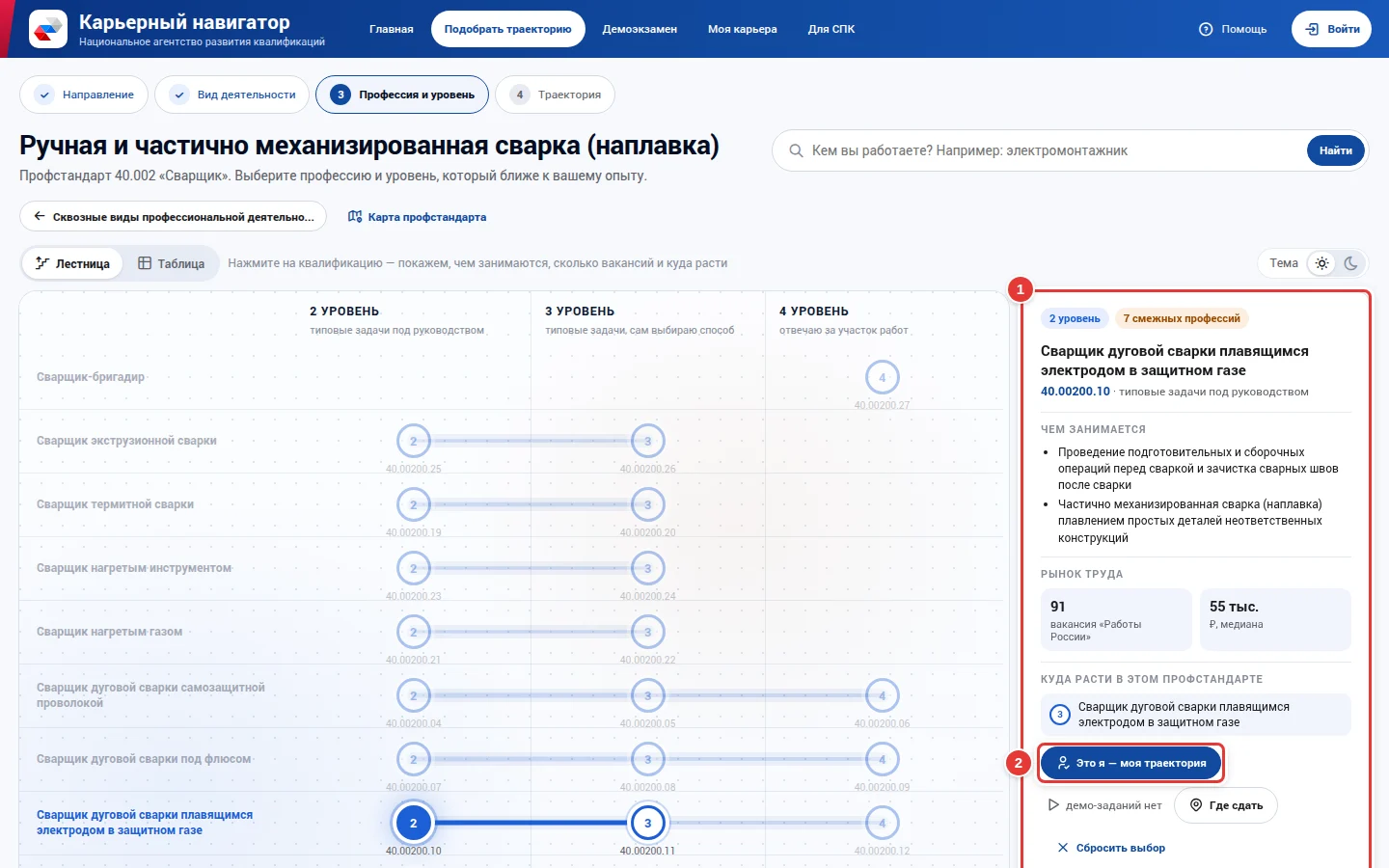
Рисунок 15. Выбрана квалификация: карточка справа Нажмите Это я — моя траектория (2) — откроется шаг 4. Здесь же: Демоэкзамен (только если по квалификации есть демо-задания; иначе — подпись «демо-заданий нет» или ссылка «Есть ли демоэкзамен?»), Где сдать, Сбросить выбор.
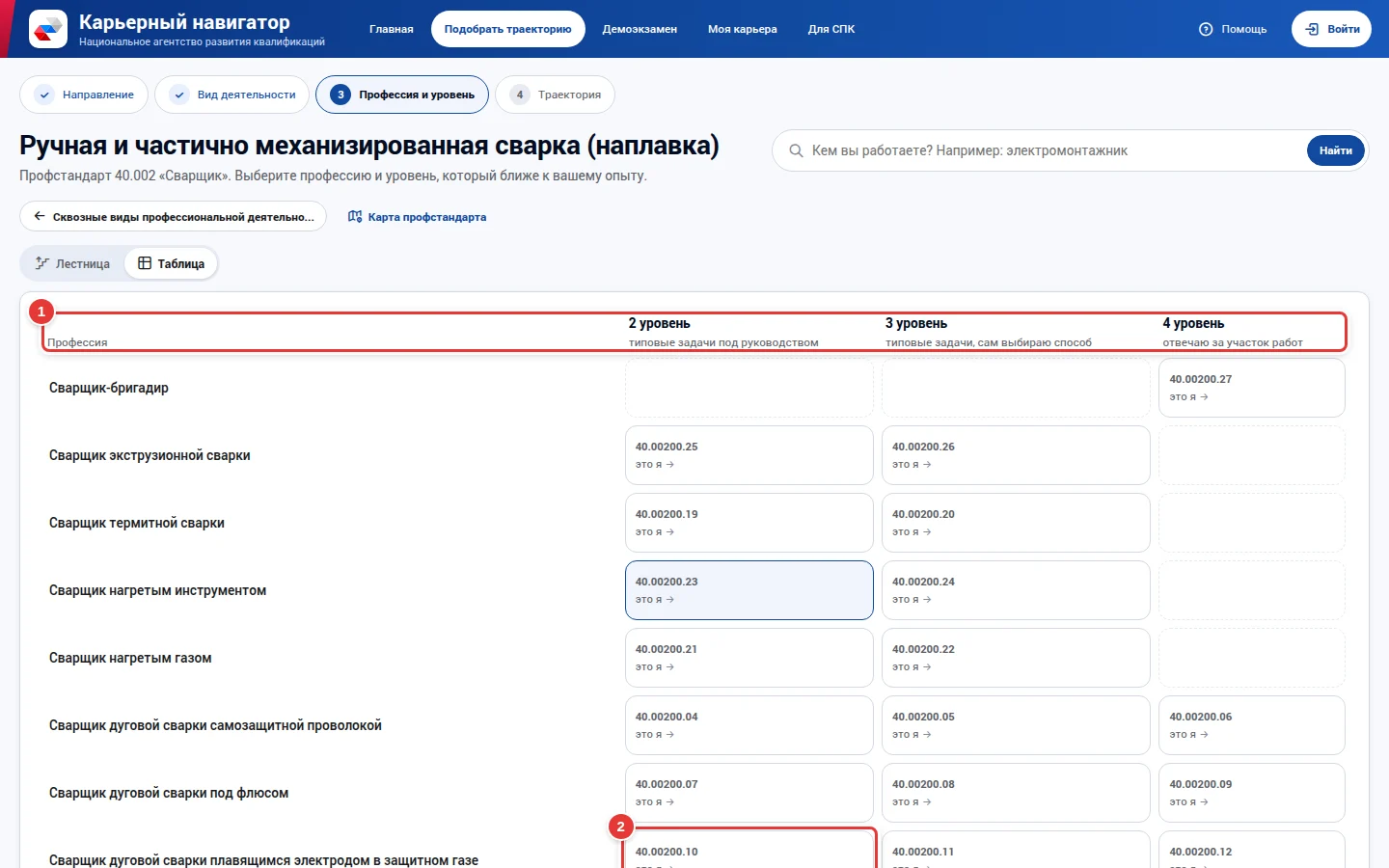
В виде Таблица строки — профессии, столбцы — уровни (1) с описанием («типовые задачи под руководством», «отвечаю за участок работ»…). Ячейка с кодом и надписью это я (2) сразу открывает траекторию.
7Ваша карьерная траектория
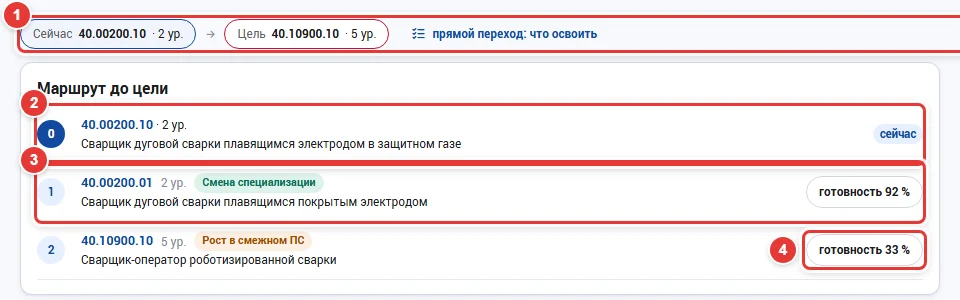
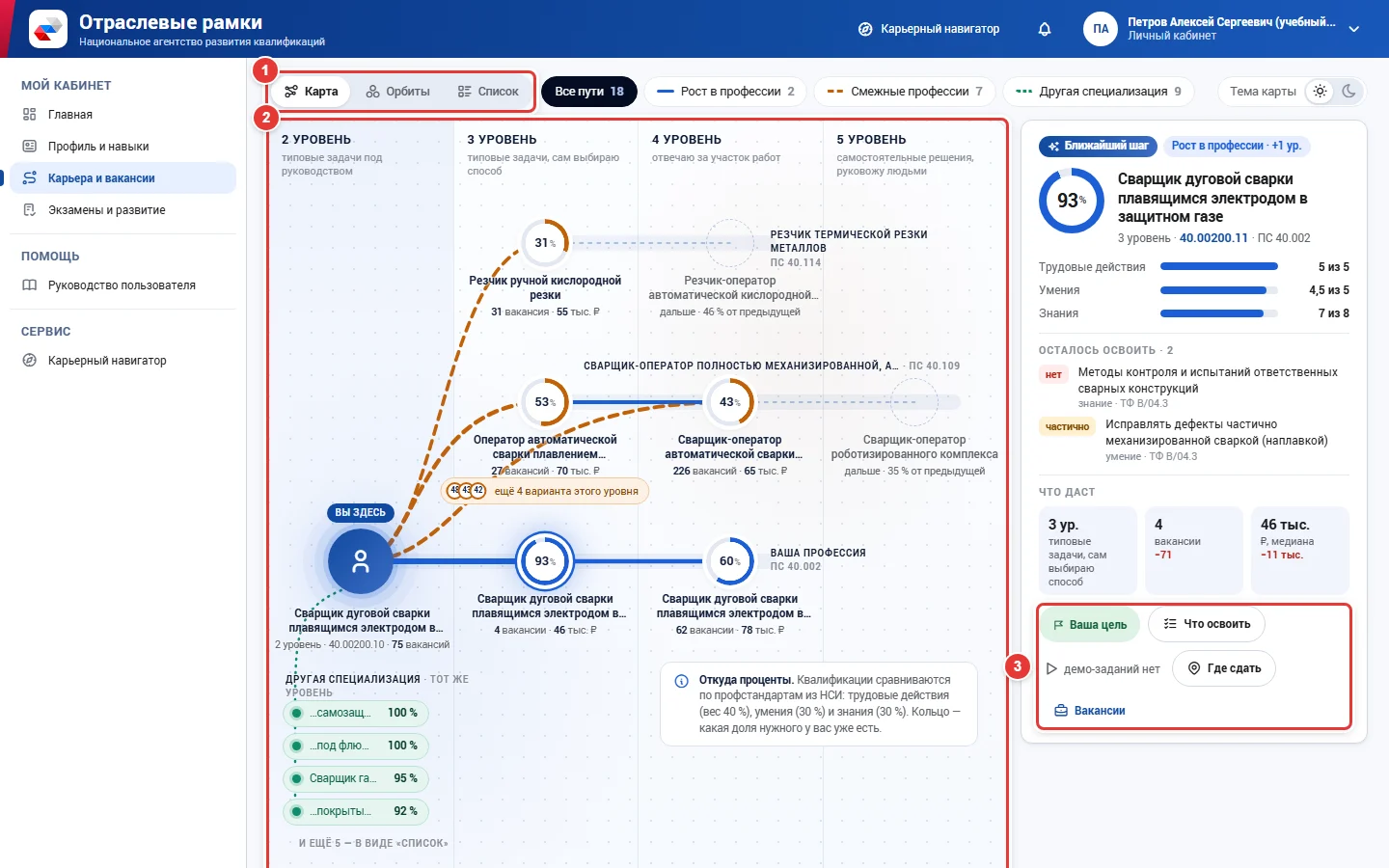
Шаг 4 подбора: куда можно перейти из выбранной квалификации — рост в своей профессии, другая специализация того же уровня и смежные профессии других профстандартов. Готовность в процентах — какая доля трудовых действий, умений и знаний цели у вас уже есть (вес: действия 40 %, умения 30 %, знания 30 %).
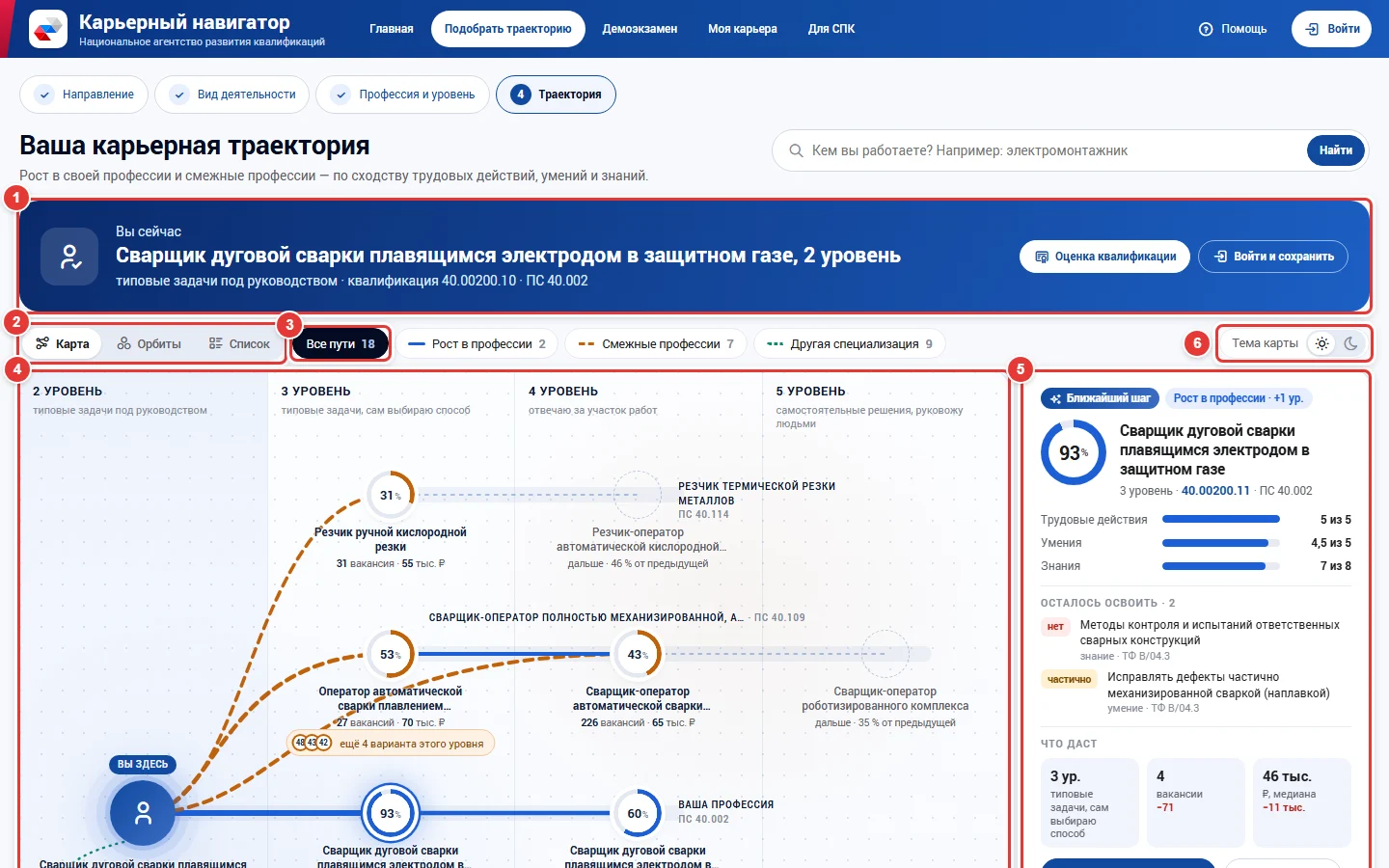
| № | Что это |
|---|---|
| 1 | Вы сейчас: квалификация, уровень с описанием, код и профстандарт. Кнопки Пройти демоэкзамен (если по квалификации нет демо-заданий — Оценка квалификации) и Войти и сохранить (после входа — Сохранить в кабинет: квалификация станет вашей в личном кабинете). |
| 2 | Вид траектории: Карта, Орбиты, Список. Выбранный вид запоминается в браузере. |
| 3 | Отбор путей: все, только рост в профессии (сплошная линия), только смежные профессии (штрихи), только другая специализация (точки); если есть переходы, утверждённые СПК, — и они. Цифра — сколько путей. |
| 4 | Карта: столбцы — уровни, полосы — профстандарты. Синий кружок «Вы здесь» — вы; кольцо у квалификации — готовность; чем толще линия, тем ближе переход. «Ещё N варианта этого уровня» — похожие квалификации, собранные в одну. Бледные кружки «дальше» — следующая ступень полосы (готовность от предыдущей ступени). |
| 5 | Карточка выбранной станции — щёлкните любую квалификацию на карте (подробно ниже). Сразу выбран «ближайший шаг». |
| 6 | Тема карты — светлая или тёмная. |
Карточка станции
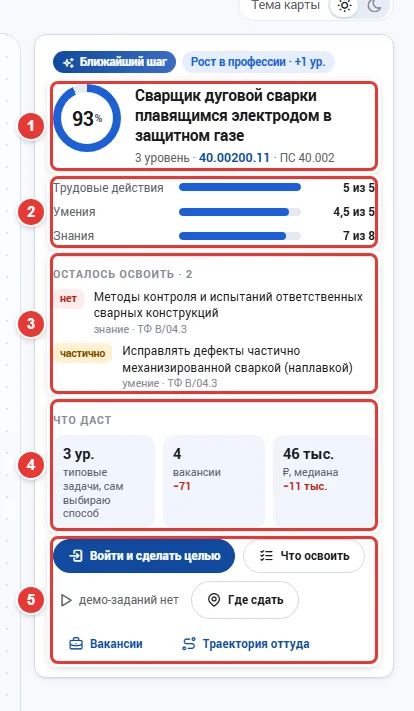
| № | Что это |
|---|---|
| 1 | Метки (Ближайший шаг, вид перехода и сколько уровней вверх), готовность в процентах, название, уровень, код (ссылка на карточку квалификации) и профстандарт. |
| 2 | Сколько уже есть: трудовых действий, умений и знаний цели (например, «4,5 из 5» — половинка означает «похожее есть»). |
| 3 | Осталось освоить: метка нет — нужно освоить, частично — похожее есть; под каждым — вид элемента и код трудовой функции. |
| 4 | Что даст: уровень, число вакансий и медианная зарплата по этой квалификации (и разница с вашей сейчас). |
| 5 | Кнопки: Войти и сделать целью (после входа — Сделать целью: квалификация станет целью в «Моей карьере»), Что освоить (сравнение), Демоэкзамен (только у квалификаций с демо-заданиями; у остальных — подпись «демо-заданий нет» или ссылка «Есть ли демоэкзамен?» на страницу «Оценка квалификации»), Где сдать, Вакансии (откроет вакансии этой квалификации ниже на странице), Траектория оттуда (траектория уже от этой квалификации). |
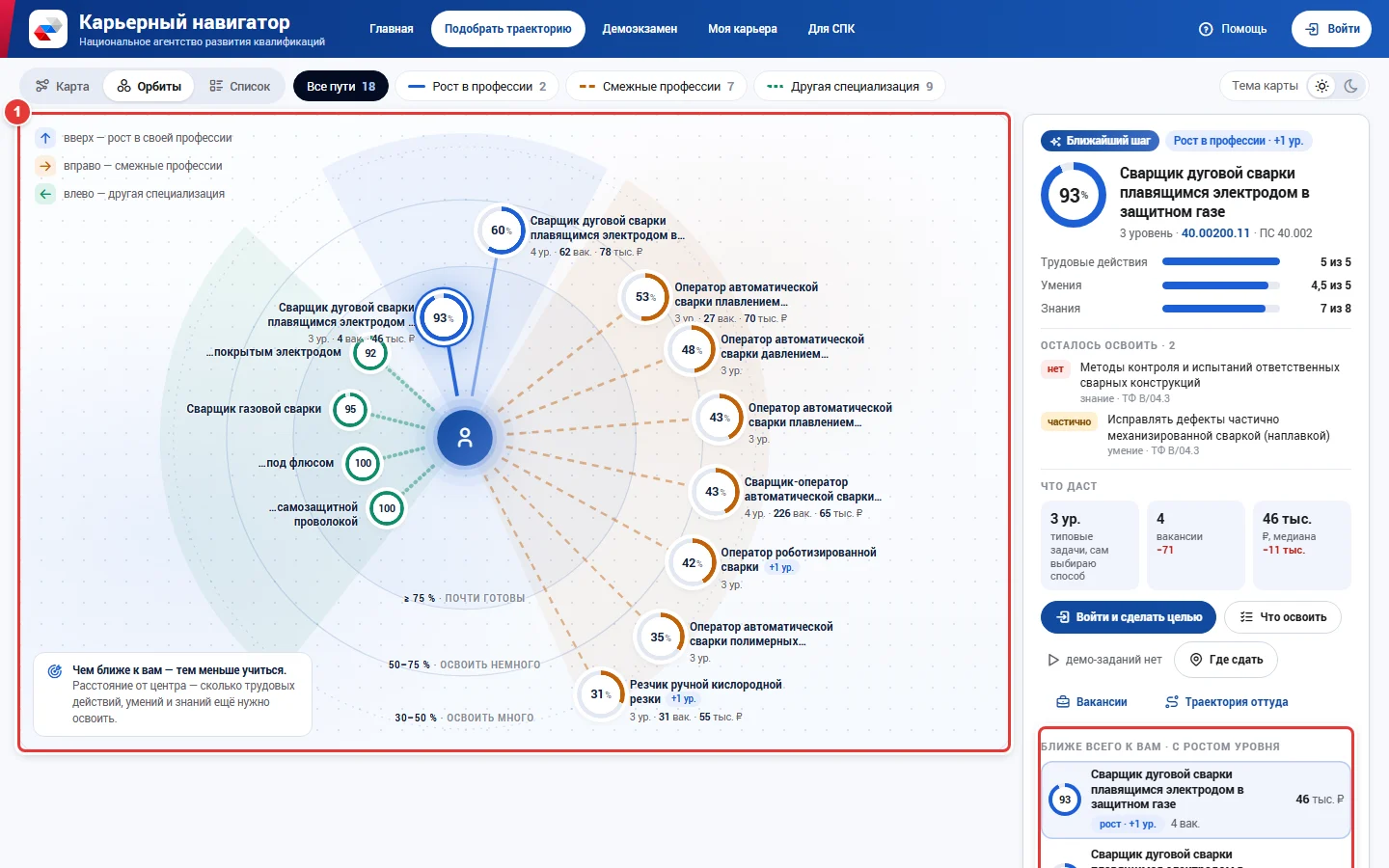
Вид «Орбиты»
Вы — в центре (1). Чем ближе квалификация к центру, тем меньше учиться: внутреннее кольцо — «почти готовы» (≥ 75 %), дальше — «освоить немного» (50–75 %) и «освоить много» (30–50 %). Вверх — рост в своей профессии, вправо — смежные профессии, влево — другая специализация. В карточке справа (2) — Ближе всего к вам · с ростом уровня: самые доступные переходы на уровень выше.
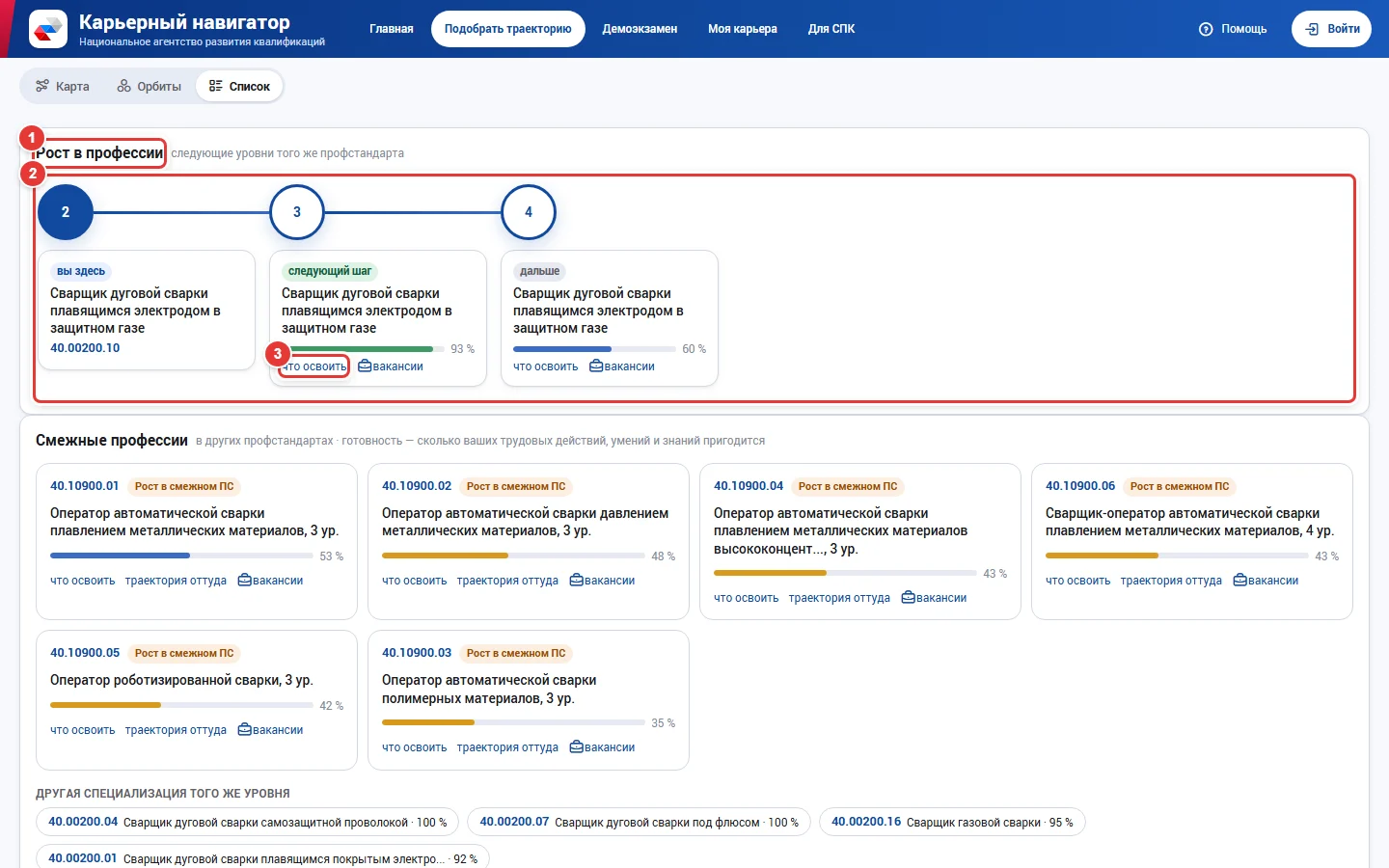
Вид «Список»
Рост в профессии (1) — лестница (2) от вашего уровня вверх с готовностью; Смежные профессии — карточки из других профстандартов; внизу — другая специализация того же уровня. У каждого перехода: что освоить (3) — сравнение, траектория оттуда, вакансии.
Вакансии по траектории
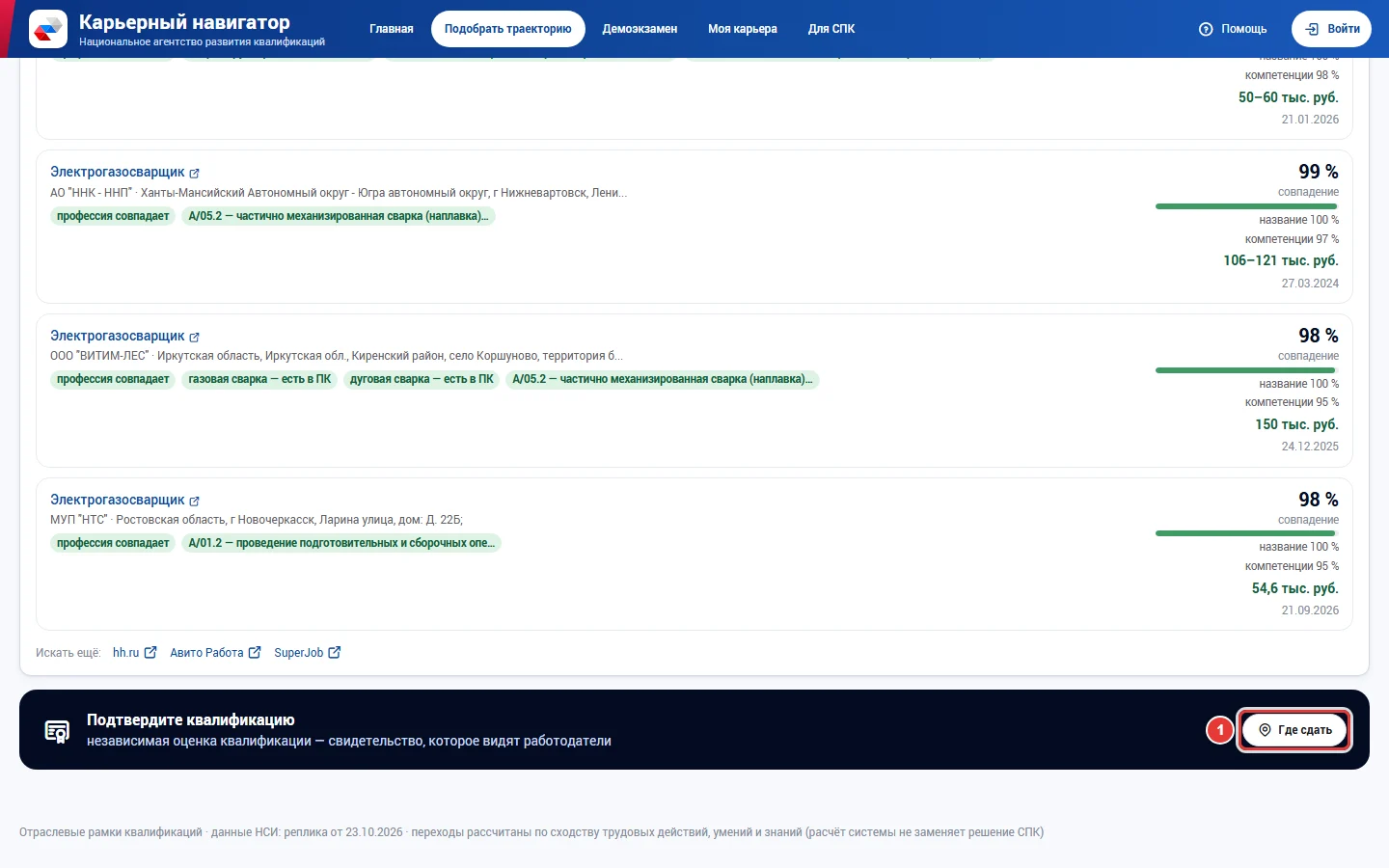
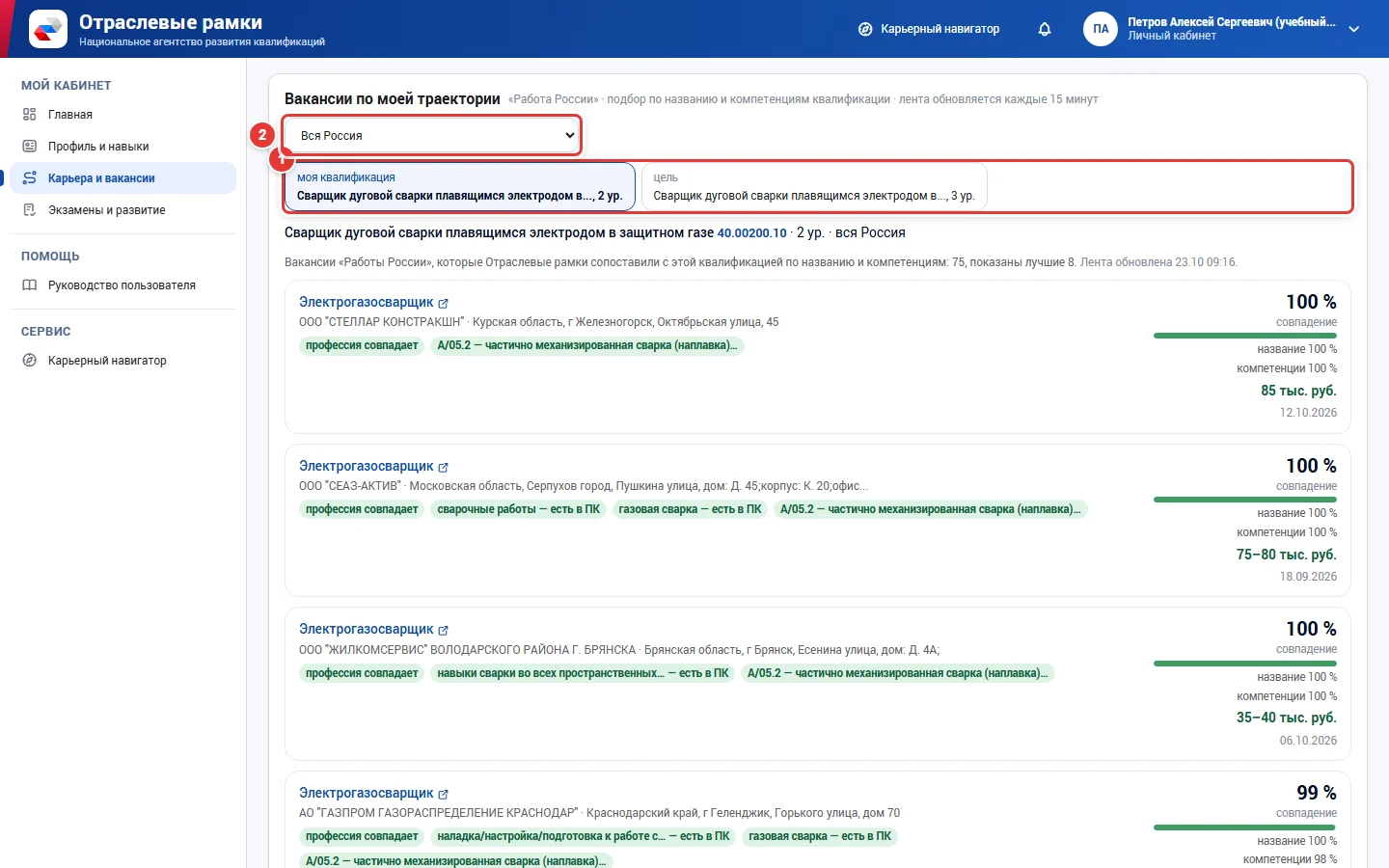
Под картой — вакансии портала «Работа России», которые система сопоставила с квалификациями траектории по названию профессии и по компетенциям (навыки и обязанности вакансии против трудовых действий, умений и знаний квалификации). Лента обновляется каждые 15 минут.
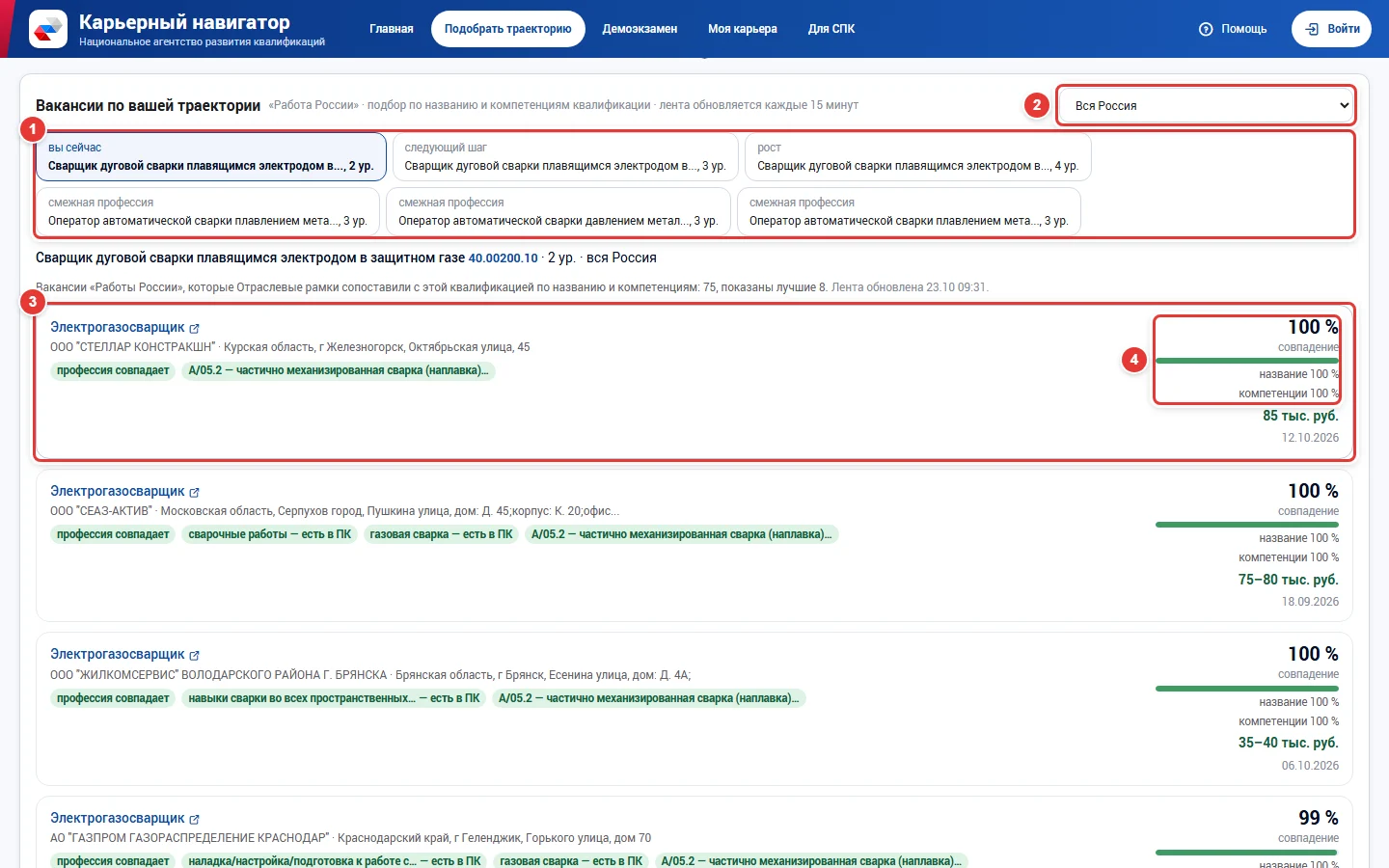
| № | Что это |
|---|---|
| 1 | Вкладки: вы сейчас, следующий шаг, рост, смежные профессии — вакансии по каждой квалификации траектории. |
| 2 | Регион — «Вся Россия» или субъект РФ. |
| 3 | Вакансия: название (ссылка на вакансию на сайте «Работы России»), работодатель и адрес, метки «что совпадает». |
| 4 | Совпадение в процентах: общее, под ним отдельными строками — по названию и по компетенциям; ниже — зарплата и дата. |
Под списком — Искать ещё: готовый поиск на hh.ru, «Авито Работа», SuperJob. В самом низу — Подтвердите квалификацию: Где сдать (1); если по квалификации есть демо-задания, рядом — Демоэкзамен.
Сохранить траекторию в кабинет
После входа в блоке «Вы сейчас» вместо «Войти и сохранить» — Сохранить в кабинет (1). Квалификация станет вашей текущей в «Моей карьере»; цель выбирается кнопкой Сделать целью в карточке станции.

8Карточка квалификации
Всё о квалификации на одной странице: что она включает, как подтвердить, вакансии, где обучиться и куда можно перейти. Открывается щелчком по коду квалификации в любом месте навигатора и кабинета.
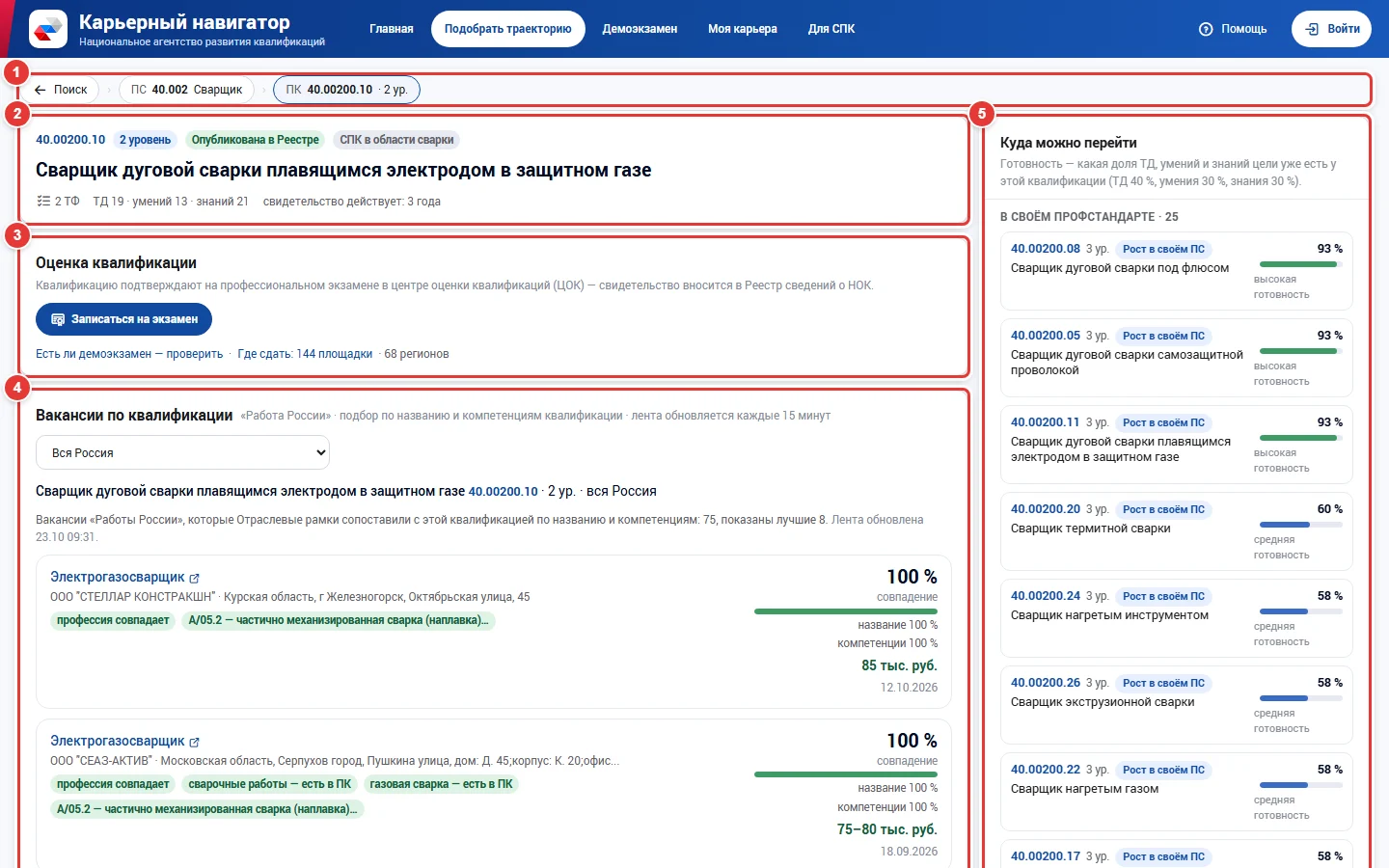
| № | Что это |
|---|---|
| 1 | Путь: Поиск › профстандарт (ссылка на карту профстандарта) › квалификация. |
| 2 | Заголовок: код, уровень, статус в реестре квалификаций, СПК; сколько трудовых функций (ТФ), действий, умений и знаний; срок действия свидетельства. |
| 3 | Оценка квалификации: Пройти демоэкзамен — только если по квалификации есть демо-задания; Записаться на экзамен (если демоэкзамена нет, это главная, синяя кнопка — как на снимке), ссылка «Где сдать: N площадок · M регионов» (подробнее). Если демо-заданий нет — метка «демо-заданий нет»; если ПМК КОС по этой квалификации ещё не спрашивали — ссылка «Есть ли демоэкзамен — проверить» (откроет «Оценку квалификации»). |
| 4 | Вакансии по квалификации — как в траектории, с отбором по региону. |
| 5 | Куда можно перейти: в своём профстандарте, в смежных профстандартах и переходы, установленные СПК (метка подтверждено СПК). У каждого — готовность в процентах. Щелчок — «что освоить». |
После входа в заголовке появляются кнопки Это моя ПК (1) — сделать квалификацию своей текущей — и Сделать целью (2). Обе сохраняют выбор в «Моей карьере». У квалификации, которая уже ваша, вместо кнопок — метка Ваша квалификация; у вашей цели вместо «Сделать целью» — Ваша цель.

Где обучиться
Колледжи, вузы и организации дополнительного образования, где есть программы по этой квалификации. Источник — открытые реестры Рособрнадзора (аккредитованные программы и лицензии); справочник обновляется раз в неделю.
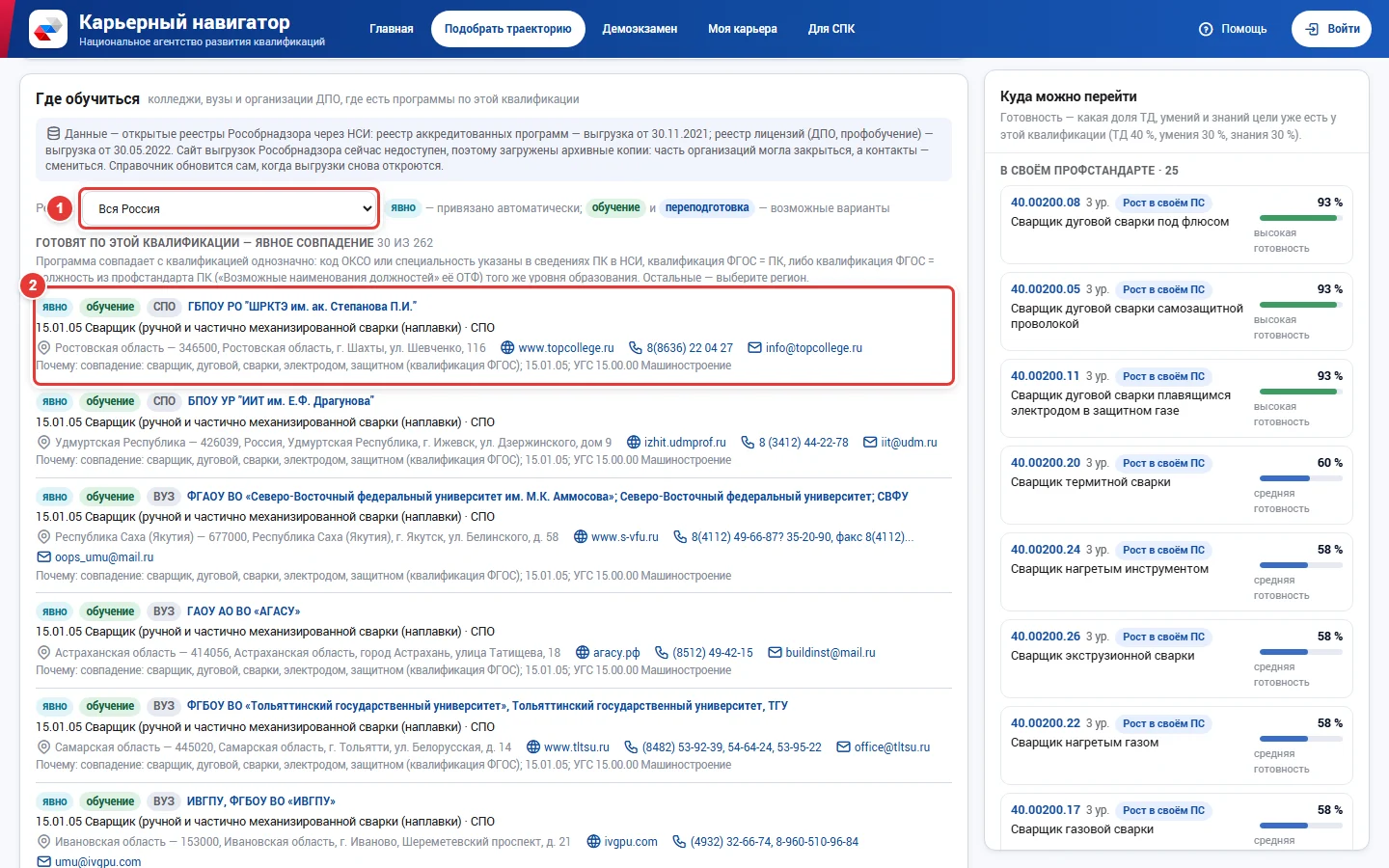
| № | Что это |
|---|---|
| 1 | Регион — отбор организаций по субъекту РФ. |
| 2 | Организация: метка обучение (основная программа колледжа или вуза по профилю) или переподготовка (ДПО, профобучение, смежные программы), тип (СПО, ВУЗ, ДПО), название (ссылка на сайт), программа, адрес, сайт, телефон, почта и «Почему» — по каким словам и кодам найдено совпадение. |
Если СПК в утверждённой отраслевой рамке закрепил за квалификацией вузы и колледжи, они показаны первыми — в блоке Рекомендует СПК; ниже — подбор системы по реестрам. В подборе сначала идёт блок «Готовят по этой квалификации — явное совпадение» (метка явно): программа однозначно ведёт к квалификации — её код ОКСО или специальность указаны в сведениях о квалификации, квалификация ФГОС программы совпадает с названием квалификации или с должностью из профессионального стандарта («Почему: по должности «Врач-офтальмолог» из ПС 02.017 — совпадает с квалификацией ФГОС …»). Ниже — возможные варианты: похожие программы, которые стоит проверить.
Трудовые функции и условия допуска
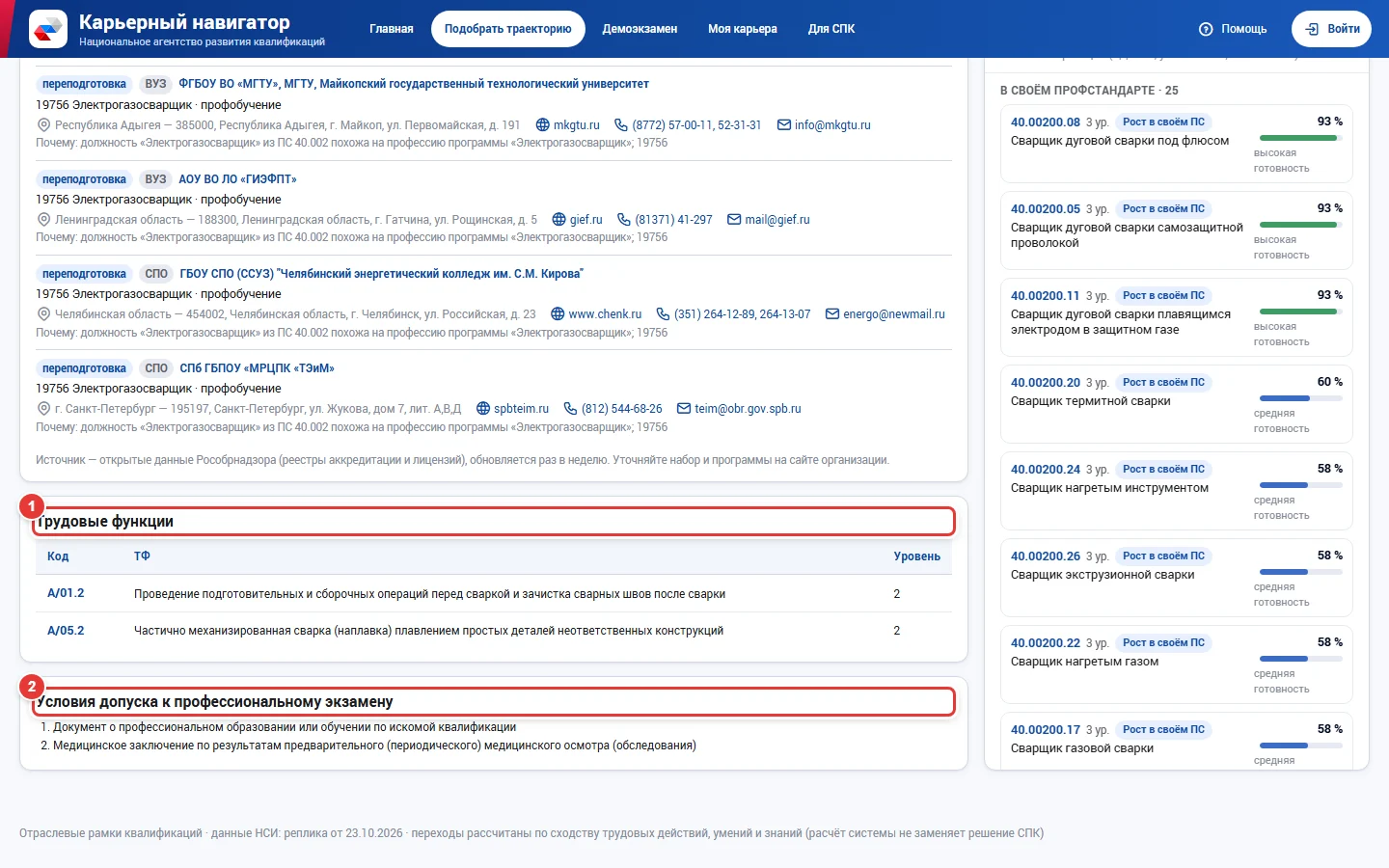
Ниже — Трудовые функции квалификации (1): код, название, уровень — и Условия допуска к профессиональному экзамену (2): нумерованный список документов, которые нужны, чтобы ЦОК допустил к экзамену (образование, стаж, медицинское заключение и т. п.). Если в реестре квалификаций условий нет, блока нет. Если есть переходы в эту квалификацию из других профстандартов — блок «Откуда приходят в эту квалификацию из смежных ПС».
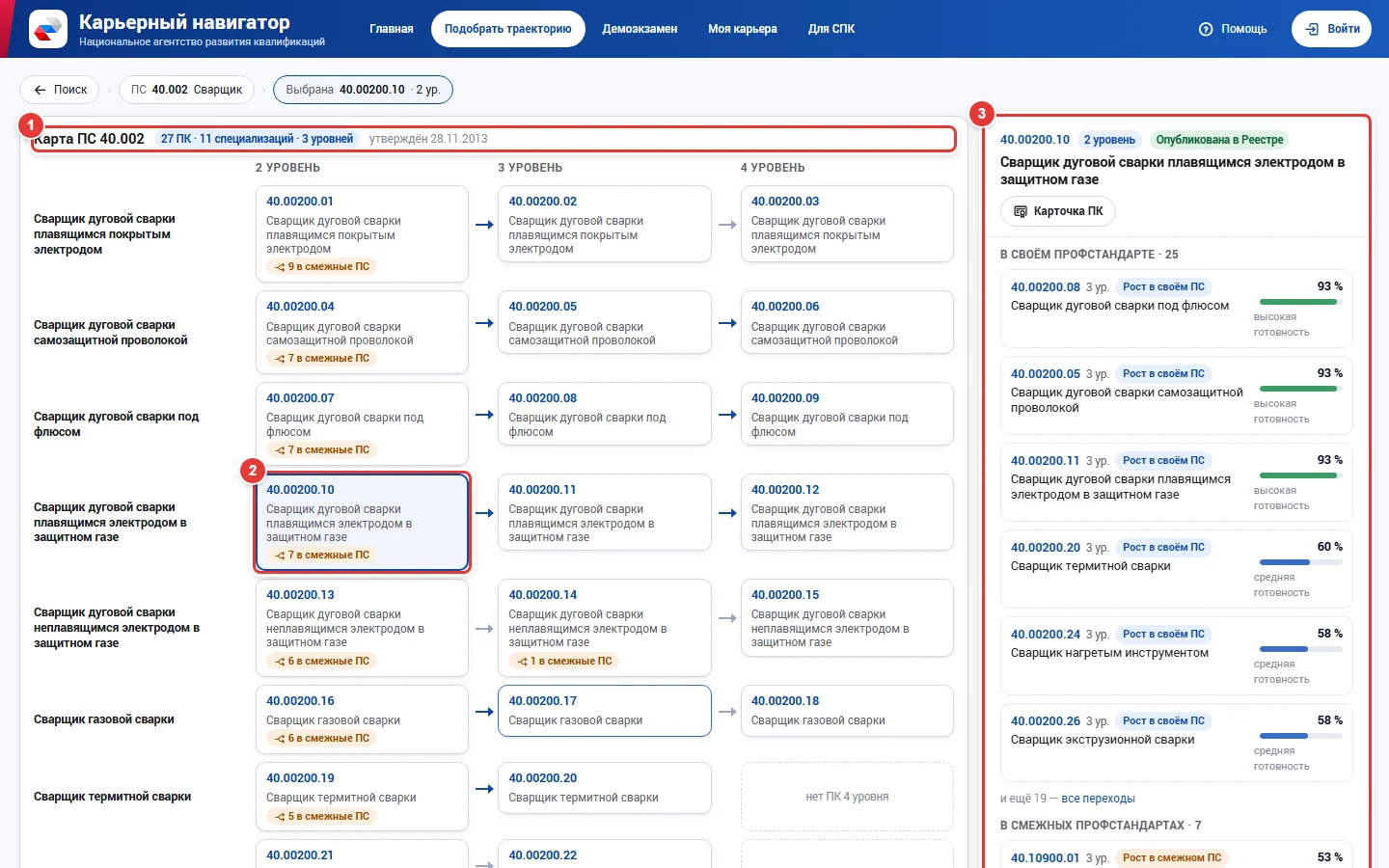
Карта профстандарта
Ссылка «ПС …» в пути или Карта профстандарта на шаге 3 подбора. Строки — специализации, столбцы — уровни (1). Карточка квалификации показывает, сколько переходов из неё в смежные профстандарты; стрелка — рост в специализации (синяя — готовность от 60 %, серая — нужно заметно доучиться). Выбранная квалификация выделена (2), справа (3) — её переходы и кнопка «Карточка ПК». Внизу страницы — смежные профстандарты.
9«Что освоить» и маршрут к цели
Сравнение двух квалификаций: что из нужного для цели у вас уже есть и что придётся освоить. Открывается ссылками что освоить, щелчком по переходу в списке «Куда можно перейти» и кнопкой Что освоить в карточке станции. Отдельно, без такой ссылки, страница не открывается.
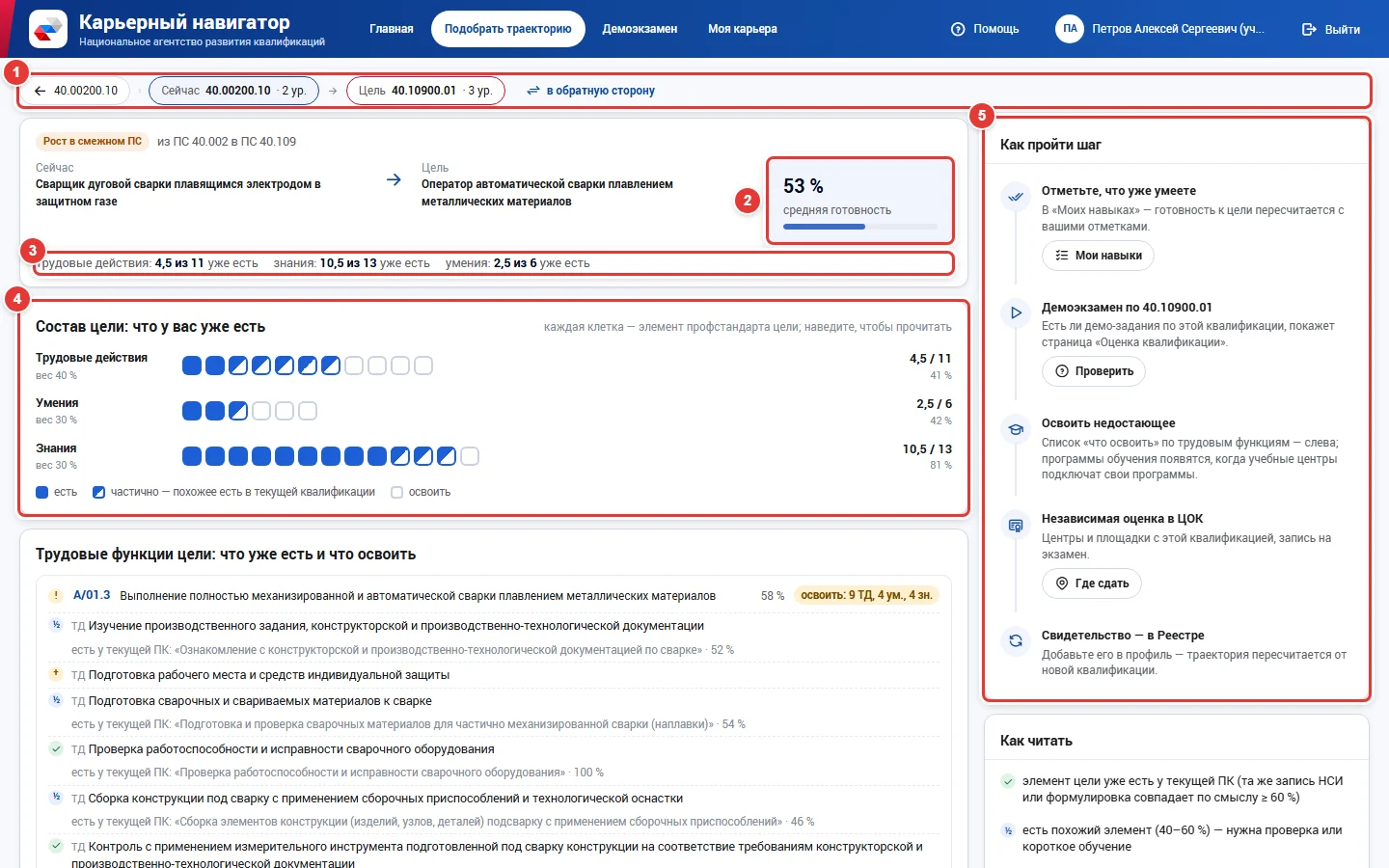
| № | Что это |
|---|---|
| 1 | Откуда и куда: «Сейчас» и «Цель» с кодами и уровнями; в обратную сторону — поменять местами. |
| 2 | Готовность к цели в процентах и словами: высокая (от 75 %), средняя (50–75 %), нужно много освоить (30–50 %). Вверху блока — вид перехода (рост в своём ПС, рост в смежном ПС…) и профстандарты. |
| 3 | Сколько уже есть трудовых действий, знаний и умений цели. |
| 4 | Состав цели: каждая клетка — элемент профстандарта цели. Закрашенная — есть, наполовину — частично (похожее есть), пустая — освоить. Наведите мышь на клетку — увидите текст. |
| 5 | Как пройти шаг: отметить навыки («Мои навыки», после входа), демоэкзамен по цели (кнопка Пройти — если по цели есть демо-задания; заданий нет — шага нет; ПМК КОС ещё не спрашивали — Проверить), освоить недостающее, экзамен в ЦОК, свидетельство — в профиль. |
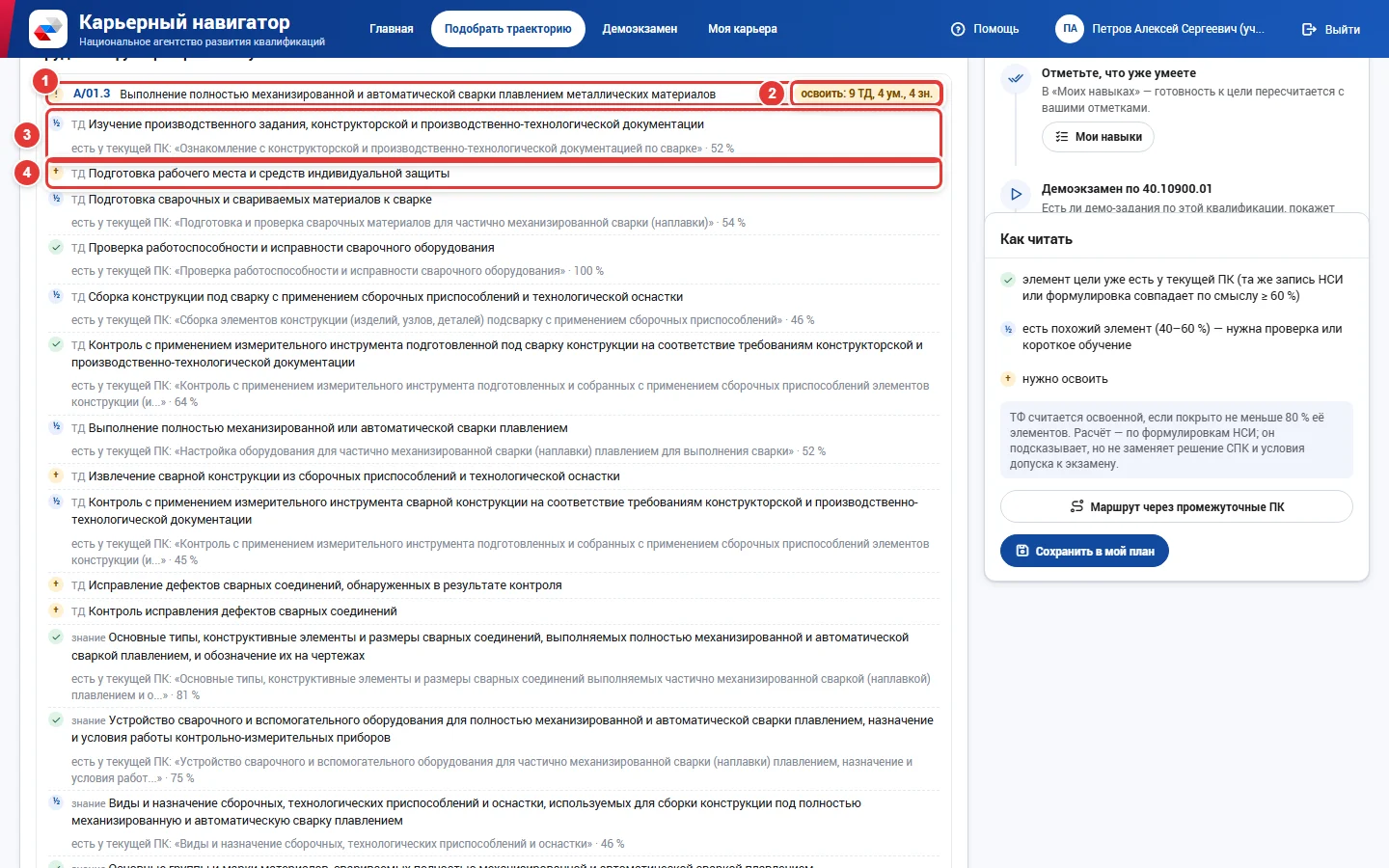
| № | Что это |
|---|---|
| 1 | Трудовая функция цели: код, название, доля, которая у вас уже есть. Щелчок сворачивает и разворачивает список. Освоенные функции (от 80 % элементов) отмечены галочкой. |
| 2 | Освоить: сколько действий, умений и знаний не хватает в этой функции. |
| 3 | ½ — частично: похожий элемент есть у вашей квалификации — показан под ним с процентом сходства. Нужна проверка или короткое обучение. |
| 4 | + — освоить: такого у вашей квалификации нет. |
Справа, в блоке «Как читать», — пороги сходства и две кнопки:
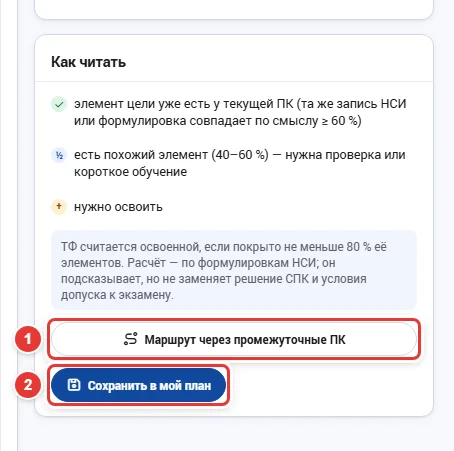
- Маршрут через промежуточные ПК (1) — путь к цели ступенями, если напрямую слишком далеко.
- Сохранить в мой план (2) — только после входа: квалификация «Сейчас» станет вашей текущей, «Цель» — целью в «Моей карьере».
Маршрут до цели
Цепочка квалификаций от вашей (1) к цели: на каждом шаге (2) — код, уровень, вид перехода и готовность от предыдущего шага; кнопка с процентом (4) открывает «что освоить» для этого шага. Ссылка вверху «прямой переход: что освоить» — сравнение сразу с целью.
10Демоэкзамен
Пробный теоретический экзамен по квалификации: задания из демо-сборки утверждённого комплекта оценочных средств (ПМК КОС) — те же виды, что на настоящем экзамене. Результат ни на что не влияет; после завершения — разбор с верными ответами. Вход не нужен, но после входа попытки сохраняются в кабинете.
Как открыть: Демоэкзамен в меню навигатора (подбор по шагам), блок «Знаете свою квалификацию?» на главной, Пройти демоэкзамен в карточке квалификации, на траектории и в «Моей карьере». Кнопка есть только у квалификаций, по которым в ПМК КОС есть демо-задания. На снимках — пример по квалификации «Программист», 4 уровень.
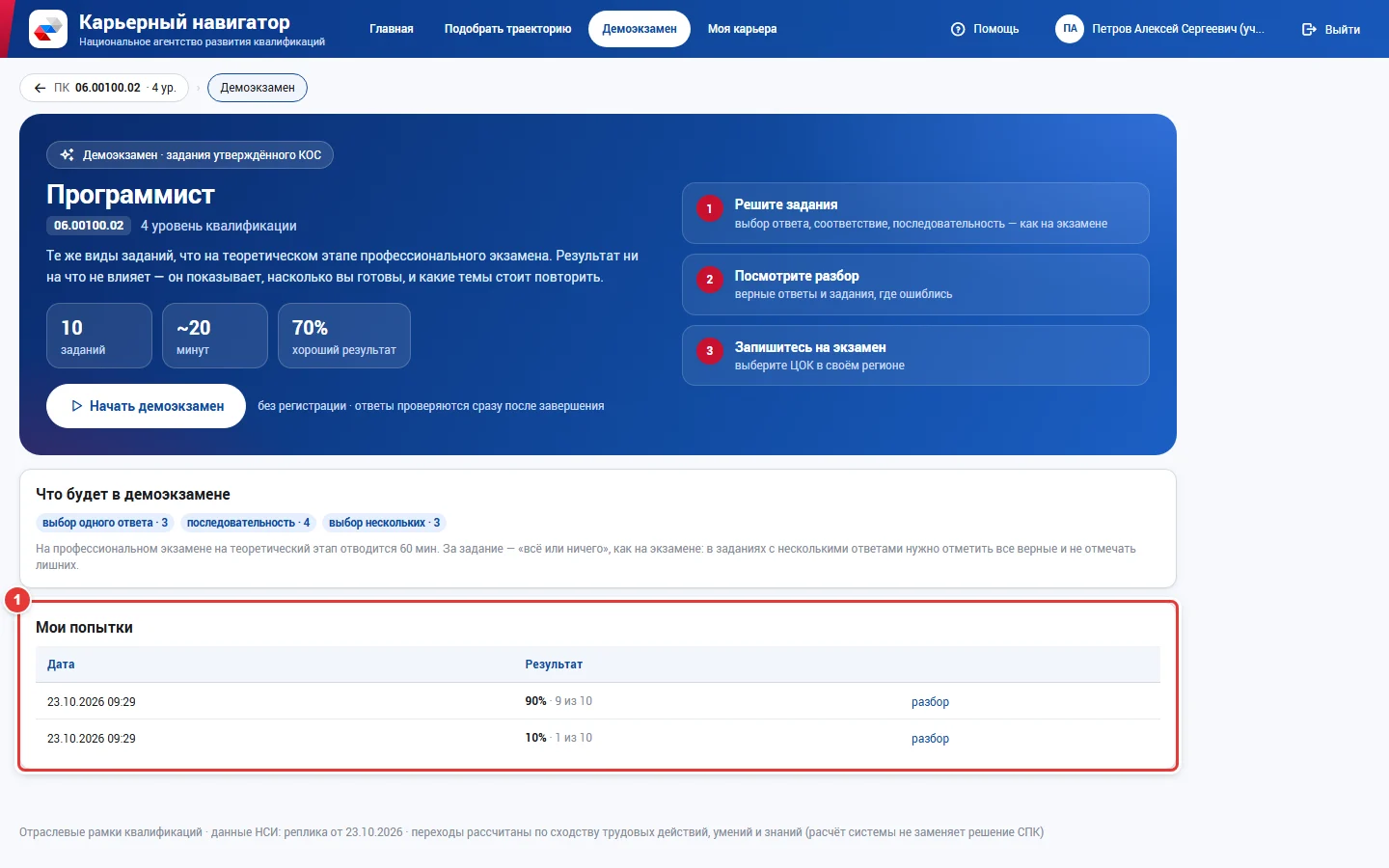
Перед началом
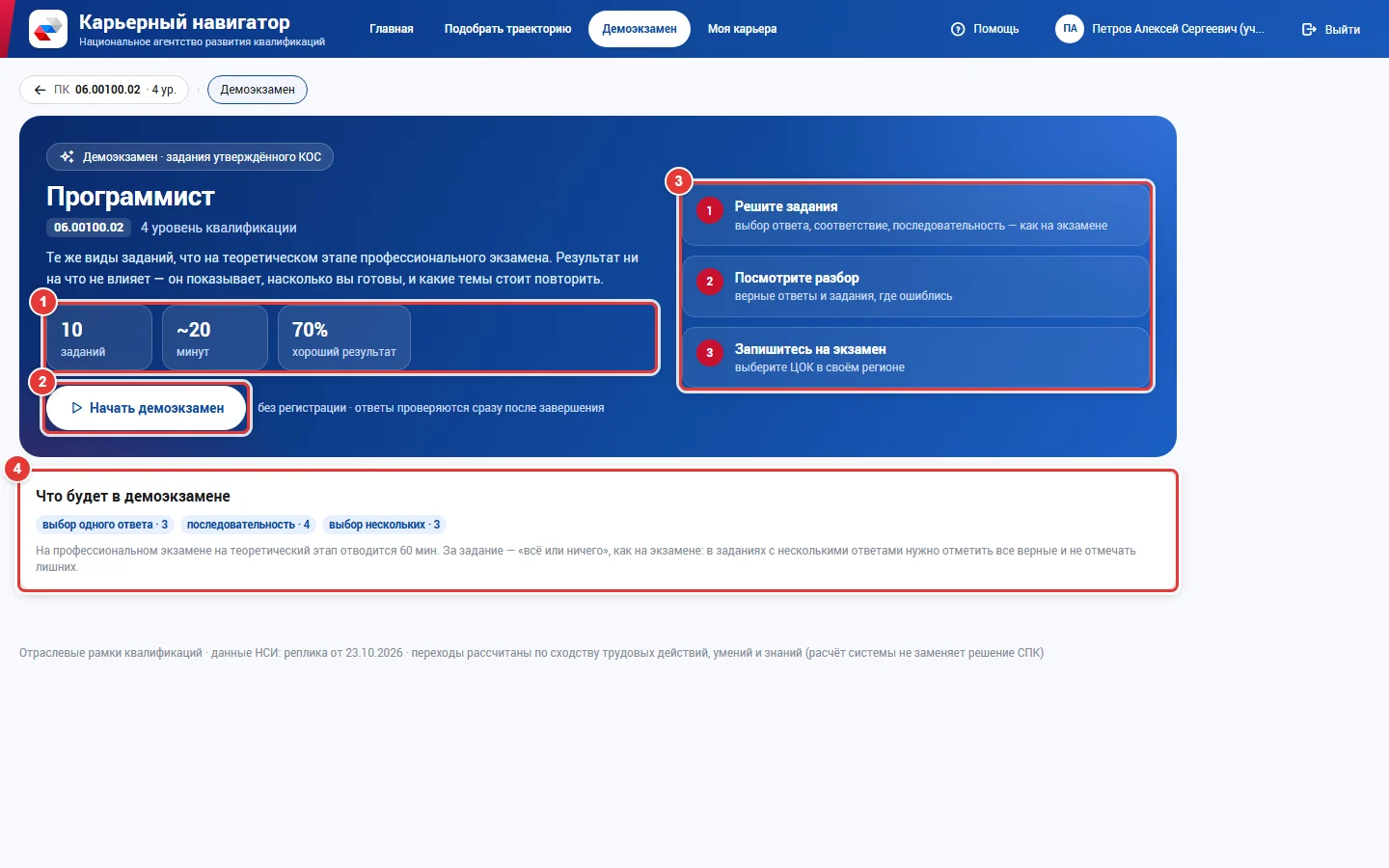
| № | Что это |
|---|---|
| 1 | Сколько заданий, примерно сколько минут и порог: «как на экзамене» (если в комплекте задан проходной балл) или ориентир «хороший результат» — 70 %. |
| 2 | Начать демоэкзамен. |
| 3 | Три шага: решить задания → посмотреть разбор → записаться на экзамен (сколько площадок ЦОК по квалификации). |
| 4 | Что будет: виды заданий и их число, сколько времени на теоретический этап настоящего экзамена. Практические задания выполняются только на экзамене в ЦОК. |
Прохождение
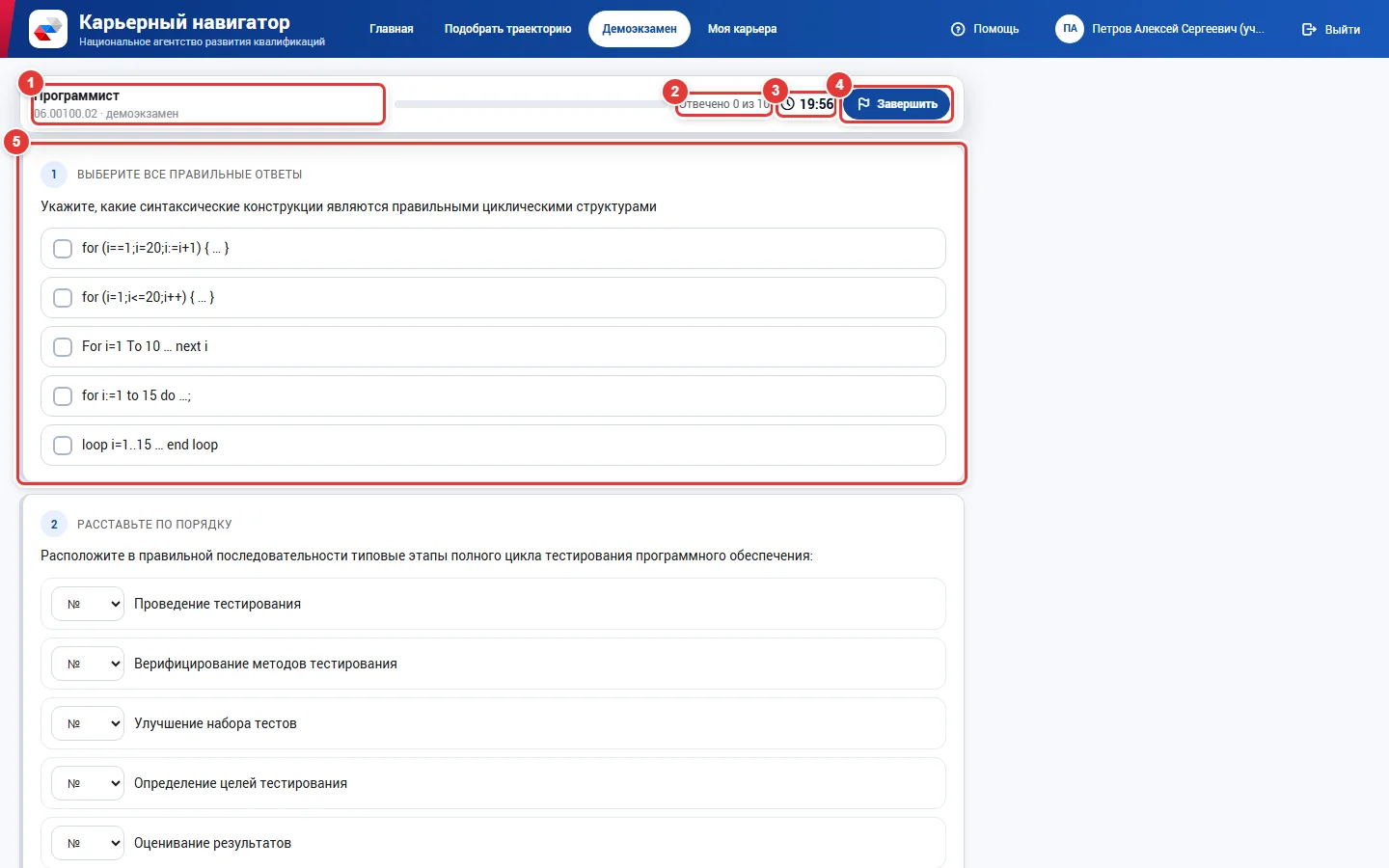
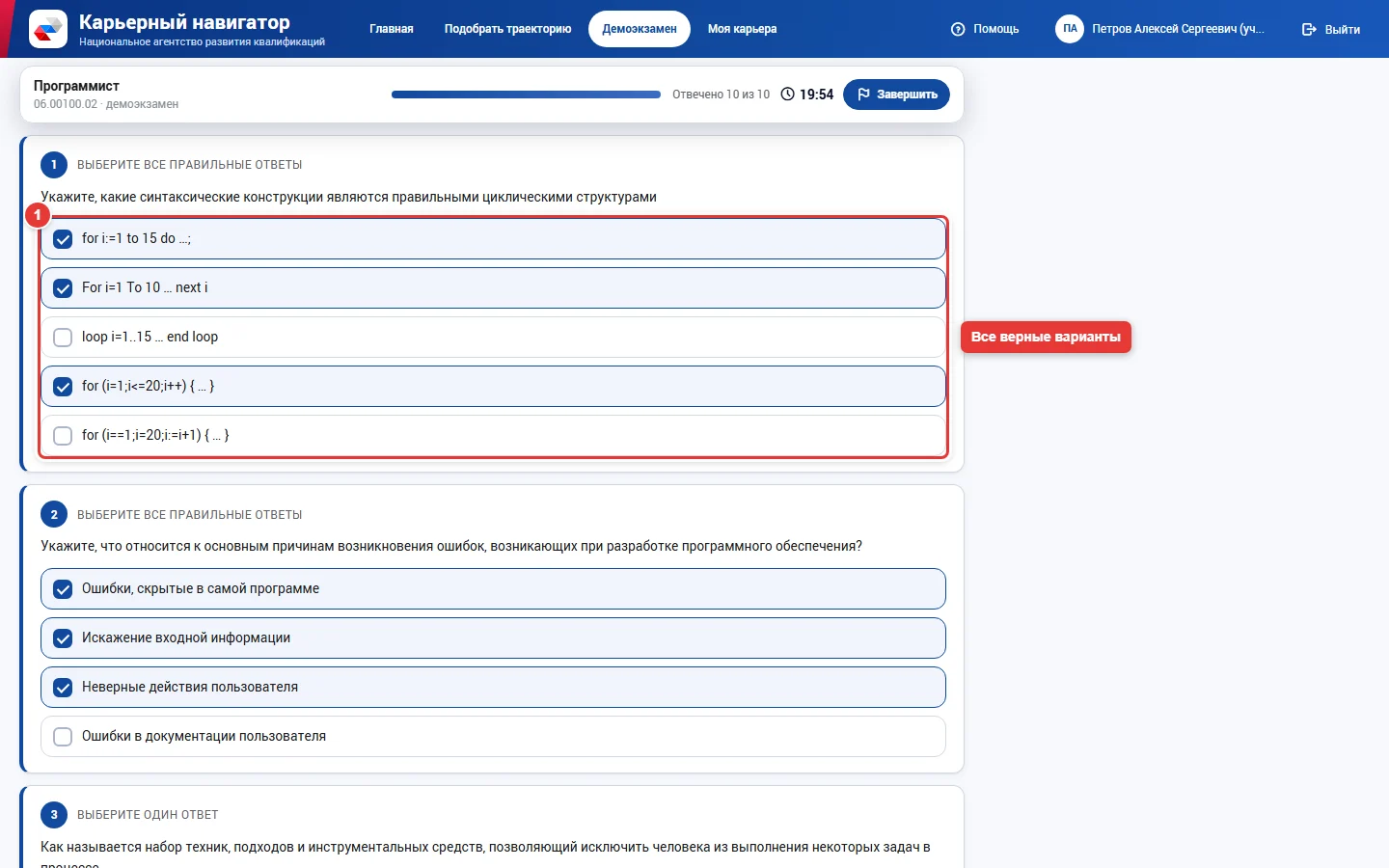
| № | Что это |
|---|---|
| 1 | Квалификация и полоса прогресса. |
| 2 | Отвечено N из M. Задание с ответом отмечается синей полосой слева. |
| 3 | Время — ориентир, как на экзамене. Когда выйдет, ответы всё равно можно отправить. |
| 4 | Завершить — отправить ответы (такая же кнопка «Завершить и посмотреть результат» — внизу страницы). |
| 5 | Задание: номер, подсказка, что сделать, текст (иногда рисунок) и варианты. |
Виды заданий и как отвечать:
| Подсказка в задании | Как отвечать |
|---|---|
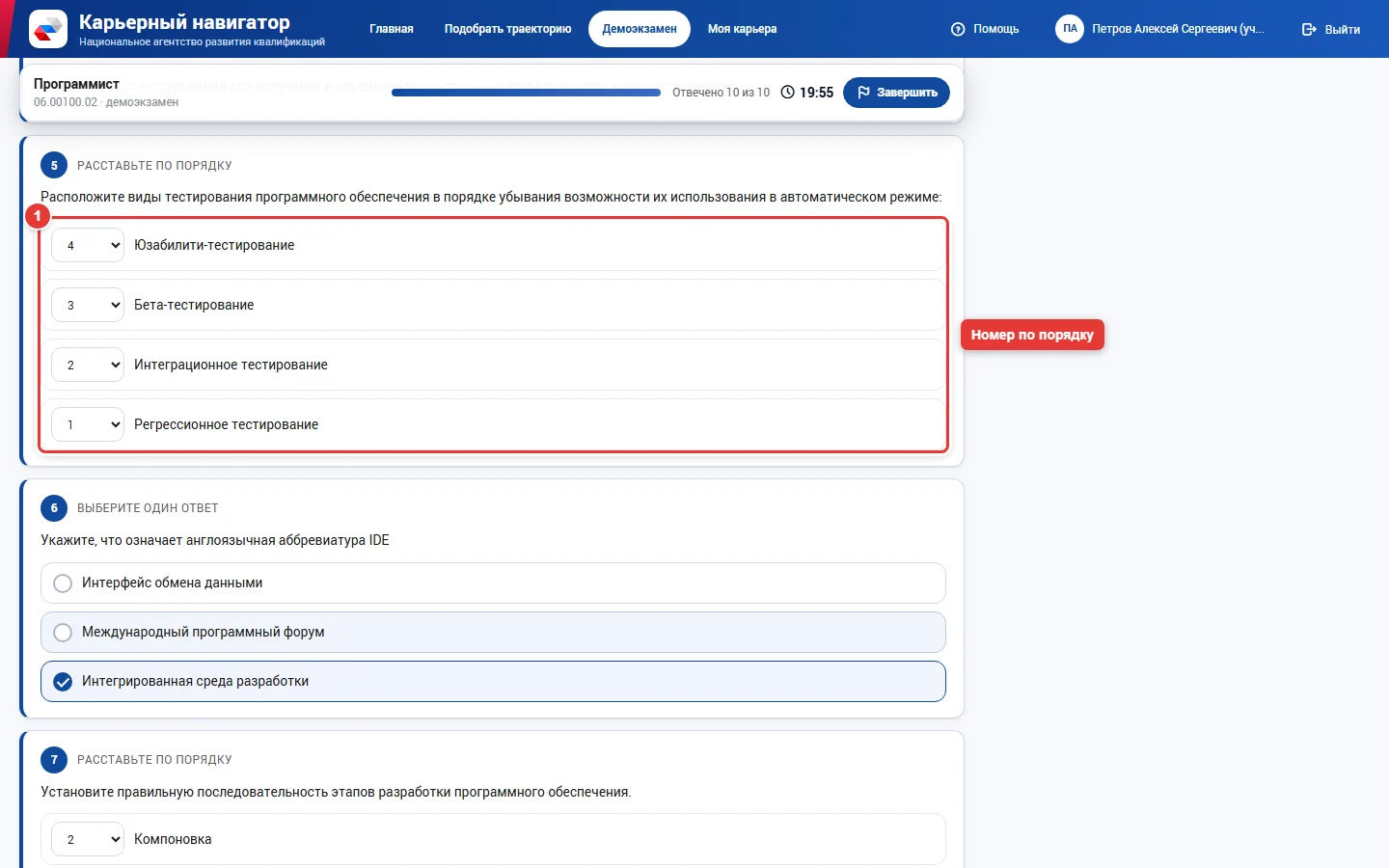
| Выберите один ответ | Отметьте один вариант (кружок). |
| Выберите все правильные ответы | Отметьте все верные варианты (квадратики). Лишняя отметка — задание не засчитывается: «всё или ничего», как на экзамене. |
| Расставьте по порядку | У каждой строки выберите в списке её номер по порядку: 1, 2, 3… |
| Установите соответствие | Над списком — варианты с буквами А, Б, В… У каждой строки выберите букву подходящего варианта. |
| Заполните пропуски | Впишите слово в поле пропуска или выберите его из списка. |
Результат и разбор
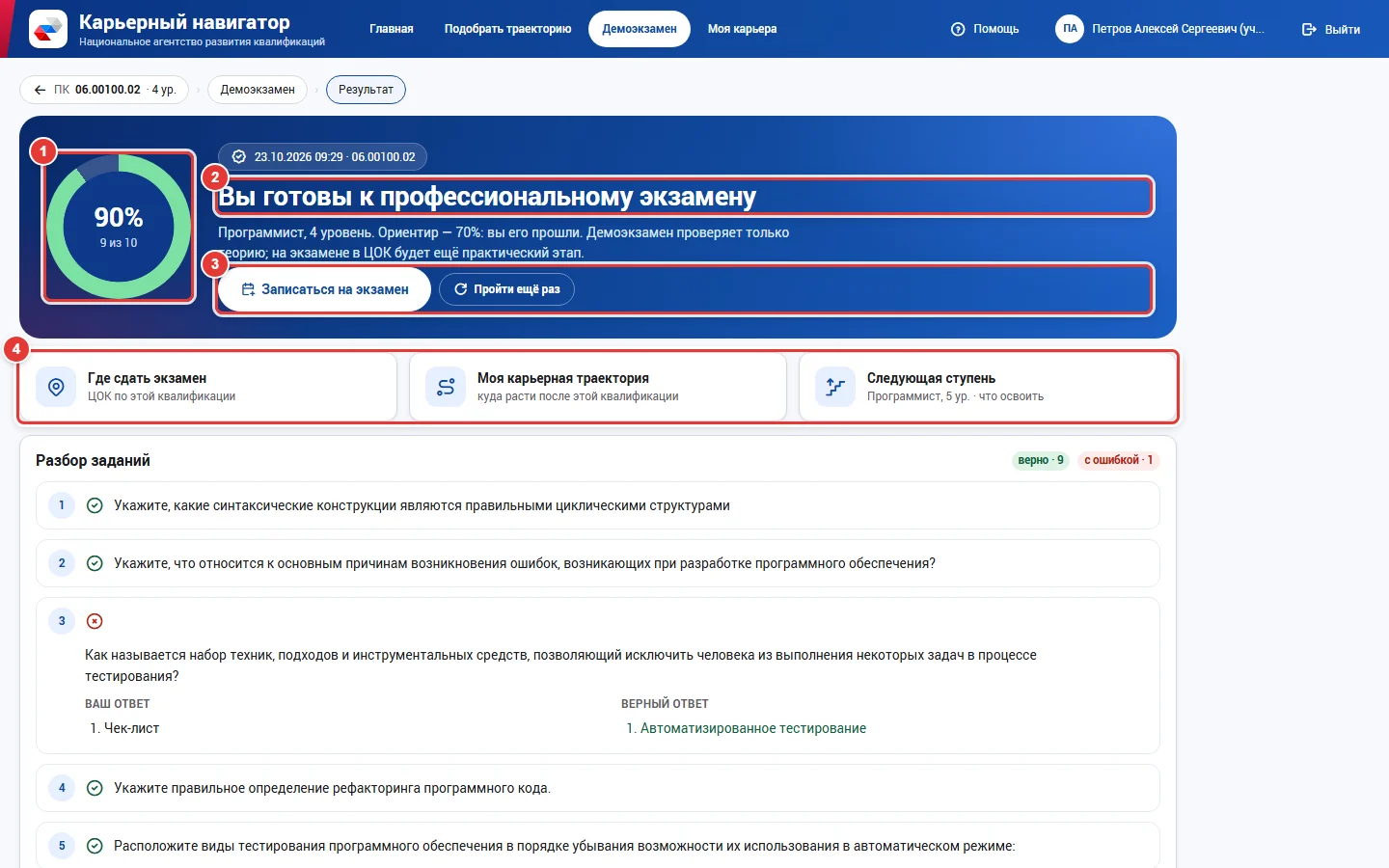
| № | Что это |
|---|---|
| 1 | Результат: процент и сколько заданий верно из засчитанных. |
| 2 | Вывод: «Вы готовы к профессиональному экзамену» (порог пройден) или «Почти получилось — повторите темы из разбора». Демоэкзамен проверяет только теорию — на экзамене в ЦОК будет и практический этап. |
| 3 | Если порог пройден — Записаться на экзамен и Пройти ещё раз; если нет — Пройти ещё раз и Всё равно записаться. Запись на экзамен — заявление в ЦОК (нужен вход); результат демоэкзамена прикладывается к заявлению. |
| 4 | Что дальше: где сдать экзамен, ваша карьерная траектория, следующая ступень — её демоэкзамен, если по ней есть демо-задания, иначе «что освоить» для перехода. |
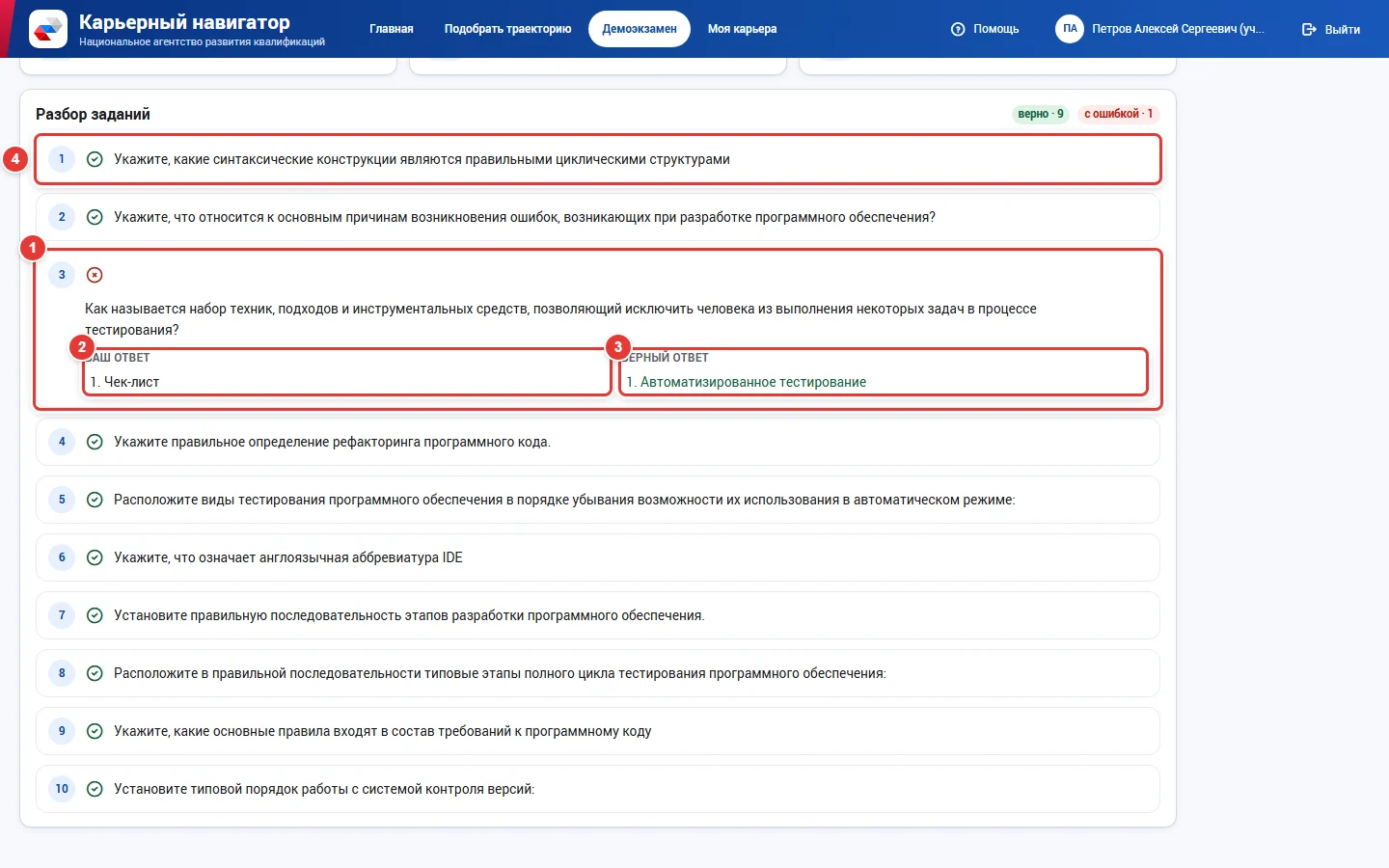
| № | Что это |
|---|---|
| 1 | Задание с ошибкой (красный крестик) — развёрнуто сразу. |
| 2 | Ваш ответ. |
| 3 | Верный ответ. |
| 4 | Верно решённое задание (зелёная галочка) — свёрнуто; щелчок разворачивает. |
После входа на странице «перед началом» появляется таблица Мои попытки (1) — дата, результат, ссылка на разбор. Все демоэкзамены — также в кабинете, раздел «Экзамены и развитие».
| Сообщение | Что значит и что делать |
|---|---|
| Не удалось получить задания из ПМК КОС — попробуйте через несколько минут | Сервис заданий временно недоступен. Повторите позже; пока можно посмотреть, где сдать экзамен. |
| По этой квалификации демоэкзамена пока нет: в утверждённом КОС нет демо-заданий | Демоэкзамена по квалификации нет — можно сразу выбрать ЦОК и записаться на экзамен. |
11Где сдать экзамен и заявление в ЦОК
Профессиональный экзамен (НОК) проводят центры оценки квалификаций. Страница «Оценка квалификации» показывает их площадки по квалификации; заявление в выбранный ЦОК подаётся из Отраслевых рамок — ЦОК получает его в своём личном кабинете и связывается с вами.
Оценка квалификации: список площадок
Открывается ссылкой «Где сдать», кнопками Где сдать и Записаться на экзамен в карточке квалификации и на траектории.
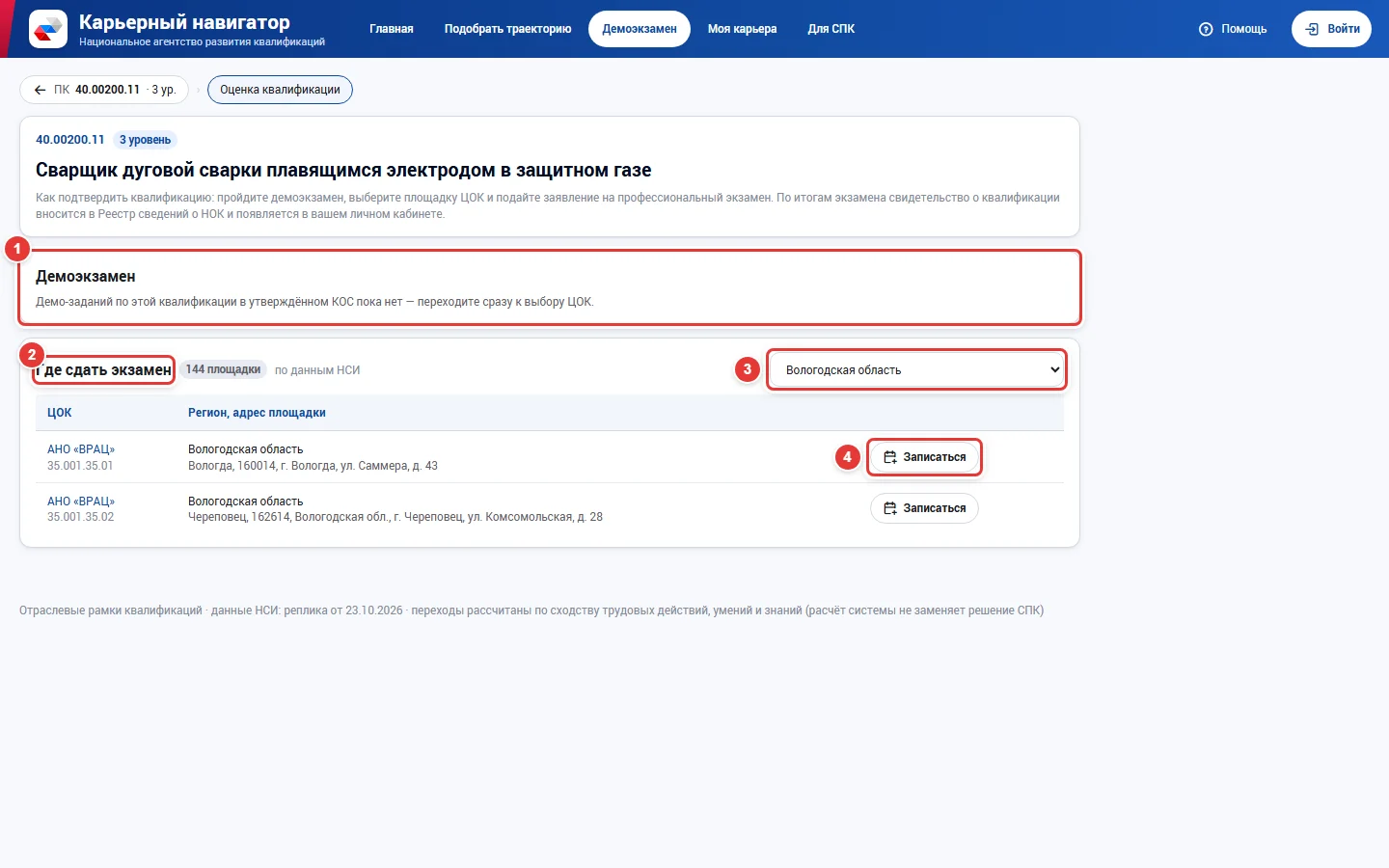
| № | Что это |
|---|---|
| 1 | Демоэкзамен по квалификации — пройдите перед экзаменом (подробнее). Кнопка Пройти демоэкзамен — если в ПМК КОС есть демо-задания; иначе — «Демо-заданий по этой квалификации в утверждённом КОС пока нет» или, если ПМК КОС не ответил, «Не удалось получить демо-задания из ПМК КОС — попробуйте открыть страницу позже». Записаться на экзамен можно и без демоэкзамена. |
| 2 | Где сдать экзамен: сколько площадок, данные — из реестра ЦОК национальной системы квалификаций (НСИ). |
| 3 | Регион — отбор площадок. |
| 4 | Записаться — заявление в этот ЦОК (откроется форма; без входа — сначала страница входа). |
Как подать заявление
Нажмите Записаться у нужной площадки (или Записаться на экзамен после демоэкзамена). Войдите, если ещё не вошли.
Проверьте регион и площадку. Вверху — как идёт запись (1). Регион (2) подставляется по выбранной площадке; можно выбрать другой. Площадка (3) отмечена; у каждой — адрес, код ЦОК и ссылка на сайт ЦОК.
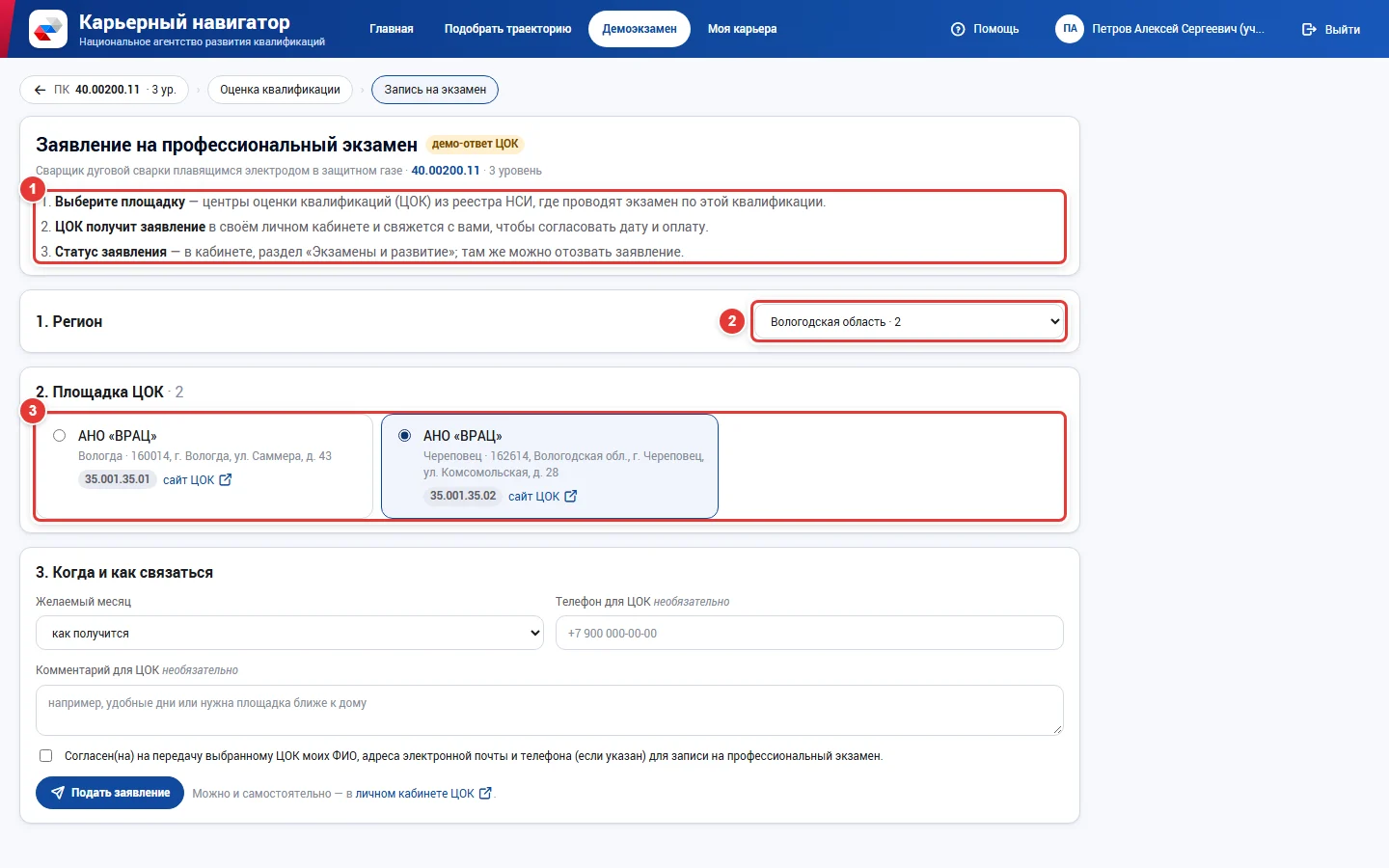
Рисунок 41. Заявление: регион и площадка ЦОК Заполните «Когда и как связаться», отметьте согласие и нажмите Подать заявление (5).
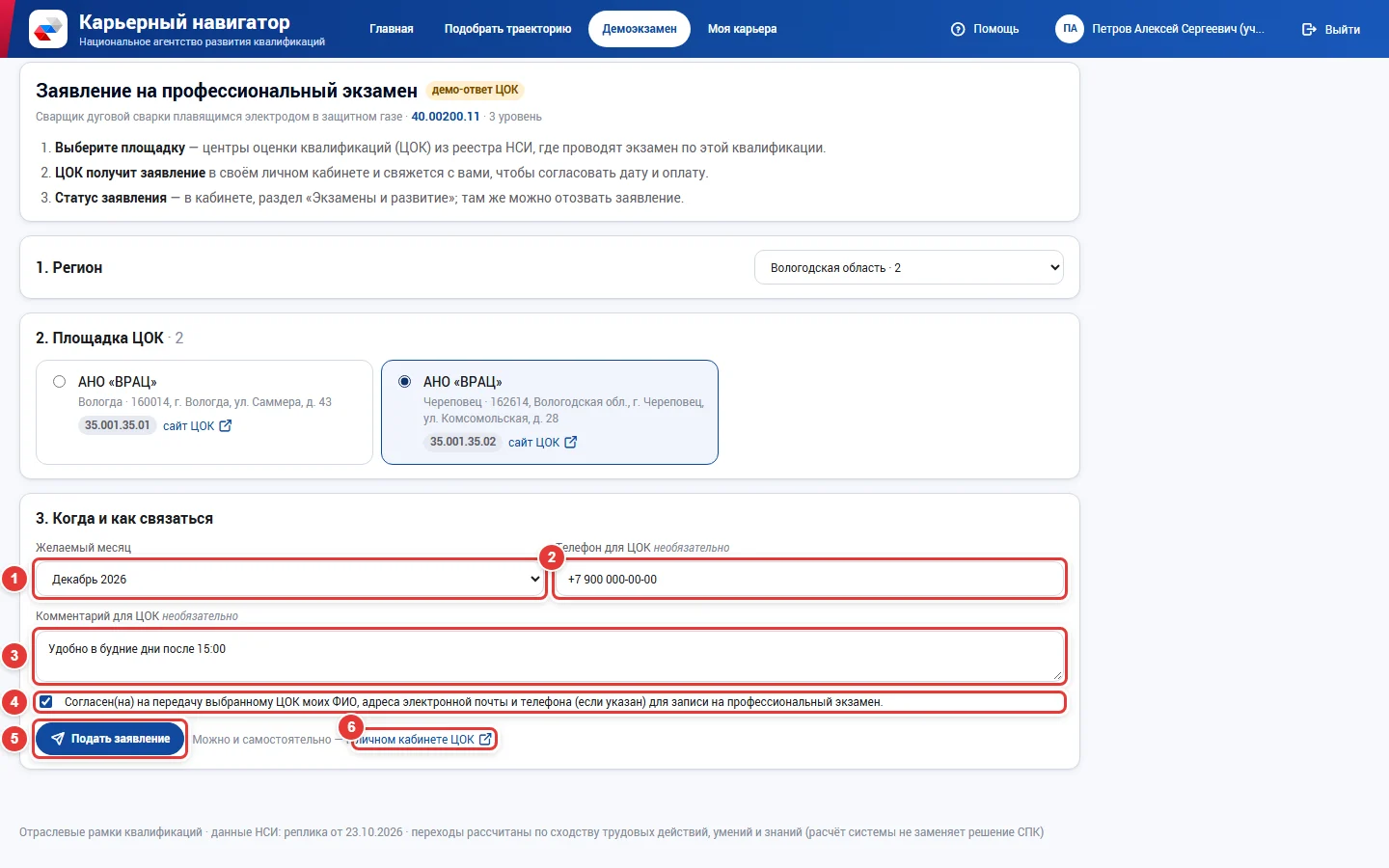
Рисунок 42. Заявление: когда и как связаться, согласие Откроется раздел кабинета Экзамены и развитие с сообщением «Заявление на экзамен по квалификации … подано: …» — там статус заявления (подробнее).
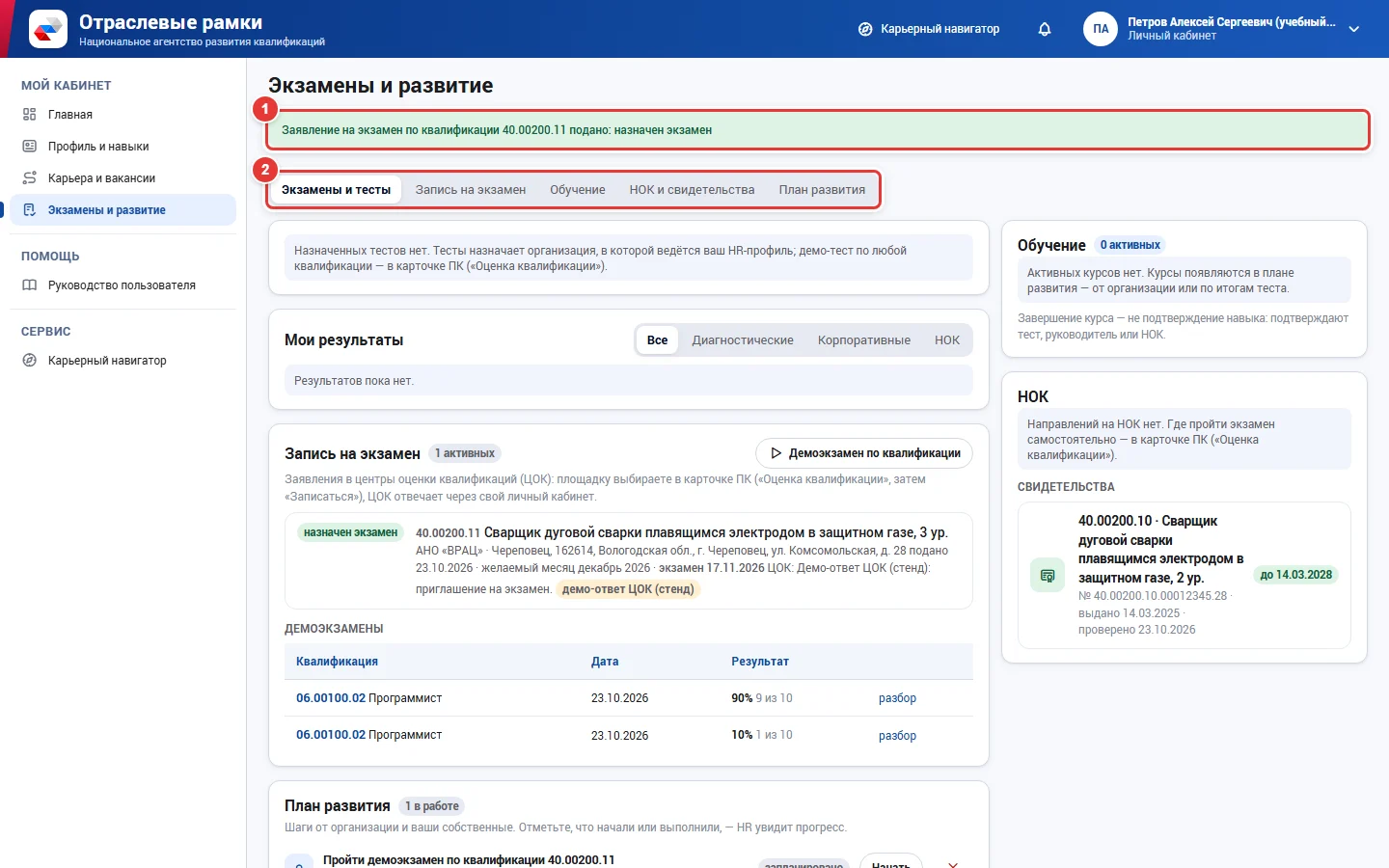
Рисунок 43. Заявление подано
| Поле | Что вводить | Пример | Обязательно |
|---|---|---|---|
| 1. Регион | Субъект РФ, где хотите сдавать; рядом — сколько там площадок. | Вологодская область · 2 | Да (без него не видно площадок) |
| 2. Площадка ЦОК | Одна площадка из списка (если площадка одна — отмечена сама). | АНО «ВРАЦ», Череповец | Да |
| Желаемый месяц | «как получится» или один из ближайших шести месяцев. | Декабрь 2026 | Нет |
| Телефон для ЦОК | Цифры, «+», скобки, дефисы, пробелы; от 6 до 32 знаков. | +7 900 000-00-00 | Нет |
| Комментарий для ЦОК | Удобные дни, пожелания к площадке; до 1000 знаков. | Удобно в будние дни после 15:00 | Нет |
| Согласие | Согласие на передачу выбранному ЦОК ваших ФИО, электронной почты и телефона (если указан) для записи на экзамен. | отметка | Да |
| Сообщение | Что делать |
|---|---|
| Нужно согласие на передачу ЦОК ваших ФИО и контактов — без него ЦОК не сможет вас записать | Отметьте согласие и подайте ещё раз. |
| Выберите площадку ЦОК | Отметьте площадку в пункте 2. |
| Телефон — цифры, «+», скобки и дефисы | Уберите из телефона буквы и другие знаки (или оставьте поле пустым). |
| Площадка не найдена среди ЦОК по этой квалификации — выберите из списка | Площадка больше не проводит экзамен по квалификации — выберите другую. |
| Заявление по этой квалификации уже подано | По одной квалификации одновременно — одно заявление. Статус — в «Экзамены и развитие»; новое можно подать после отзыва или отказа. |
| ЦОК по этой квалификации в реестре не найдены | Экзамен по квалификации сейчас не проводится или сведения ещё не попали в НСИ. Проверьте публичный реестр ЦОК по ссылке в сообщении. |
После входа: свидетельства, навыки, карьера и цель, экзамены и план развития, вакансии. Профиль виден только вам — пока вы сами не дадите согласие организации.
12Главная личного кабинета
Сюда попадаете после входа. Главная подсказывает, что сделать дальше, и собирает главное из всех разделов.
Первый вход: с чего начать
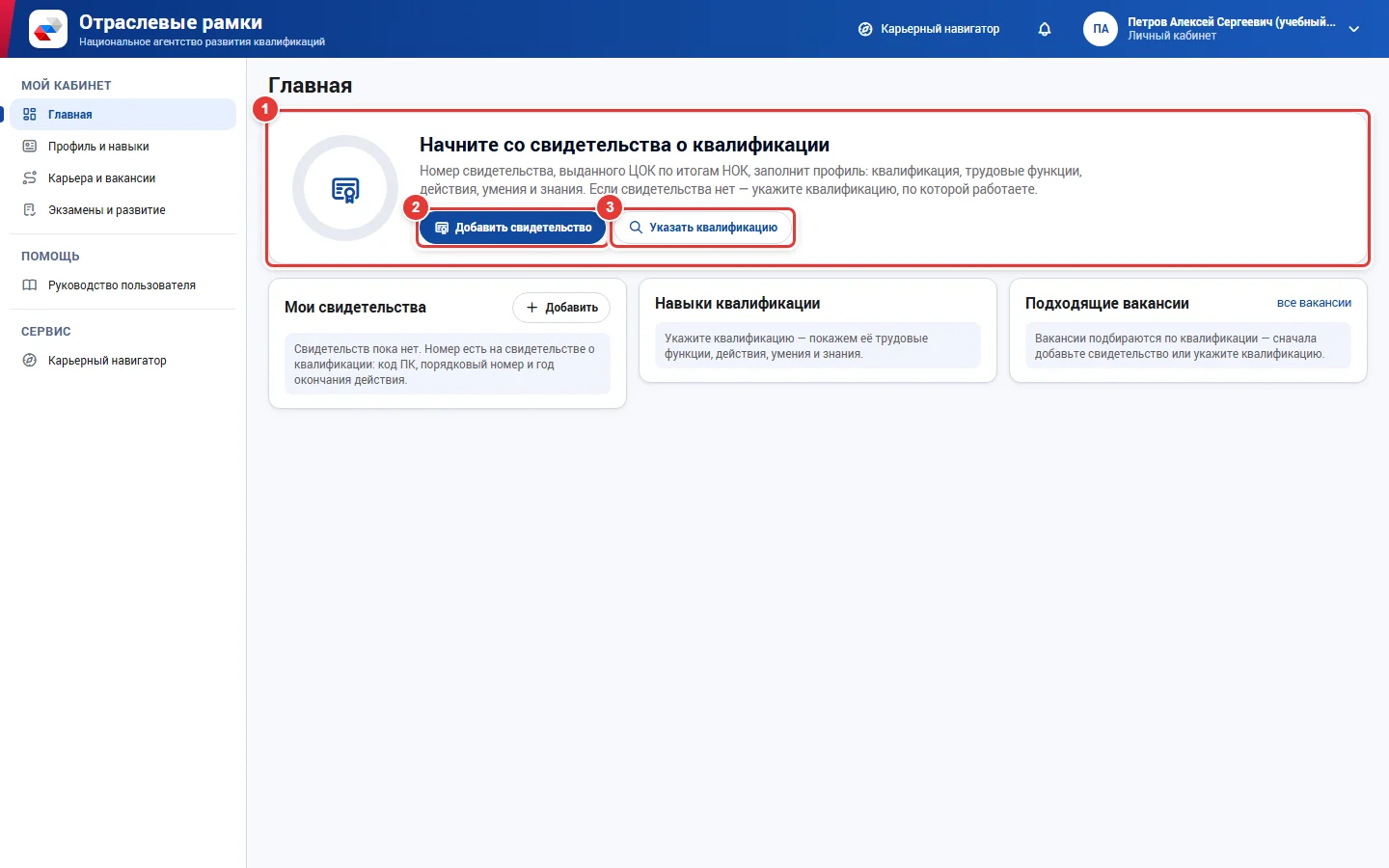
| № | Что это |
|---|---|
| 1 | Начните со свидетельства о квалификации — номер свидетельства, выданного ЦОК по итогам экзамена, сам заполнит профиль: квалификацию, трудовые функции, действия, умения и знания. |
| 2 | Добавить свидетельство — раздел «Свидетельства». |
| 3 | Указать квалификацию — если свидетельства нет: выбрать квалификацию, по которой работаете, в «Моей карьере». |
Заполненный кабинет
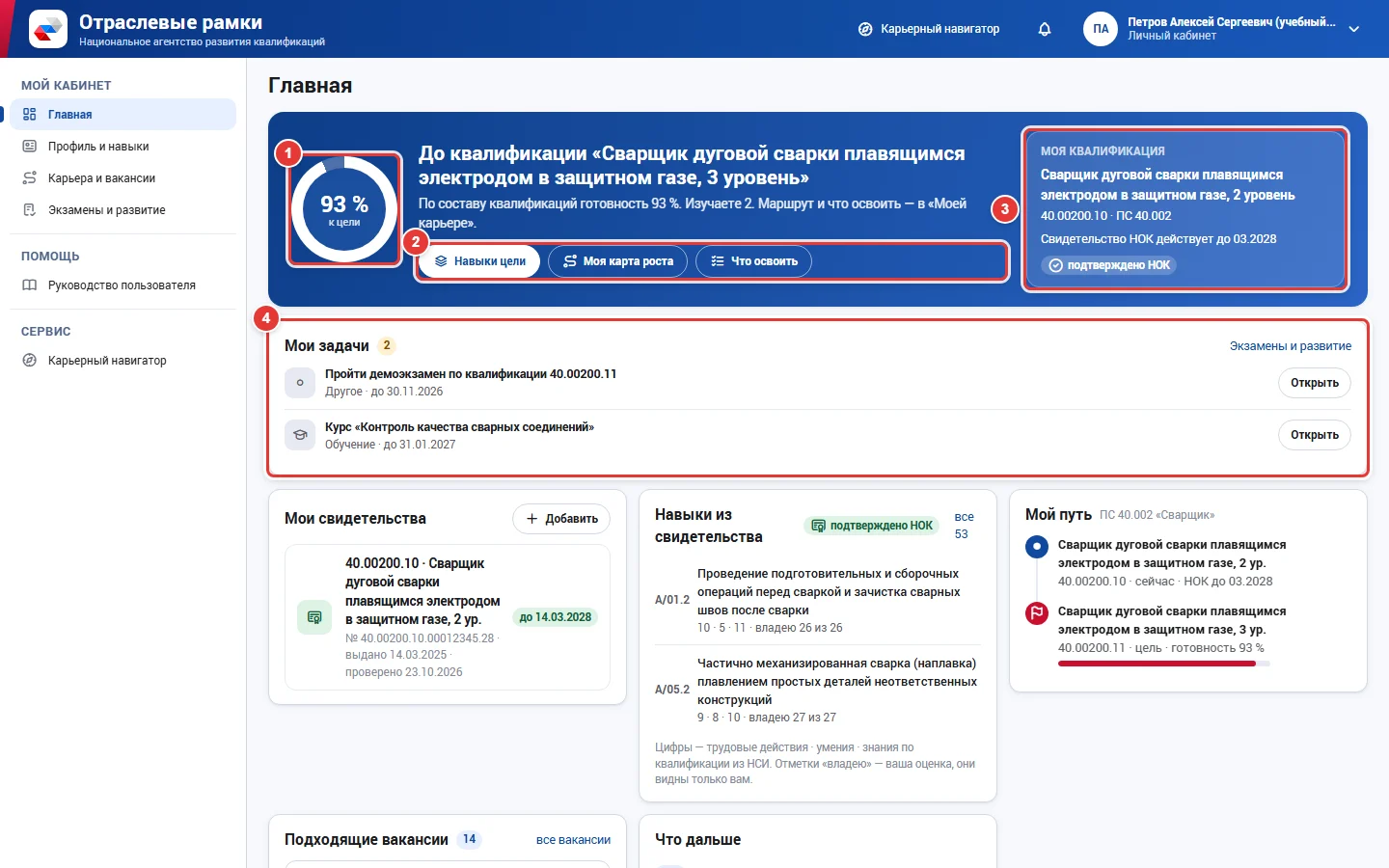
| № | Что это |
|---|---|
| 1 | Готовность к цели в процентах — с учётом ваших отметок навыков. Рядом — цель и сколько трудовых функций осталось. (Если цель не выбрана — сводка по вашей квалификации: функций, действий, умений, знаний и кнопка Выбрать цель.) |
| 2 | Навыки цели, Моя карта роста («Моя карьера»), Что освоить (сравнение с целью). |
| 3 | Моя квалификация: название, код, профстандарт, есть ли свидетельство и до какого срока; метка подтверждено НОК. |
| 4 | Мои задачи: шаги плана развития в работе, назначенные тесты и направления на НОК (у сотрудников организаций). Открыть ведёт в «Экзамены и развитие». |
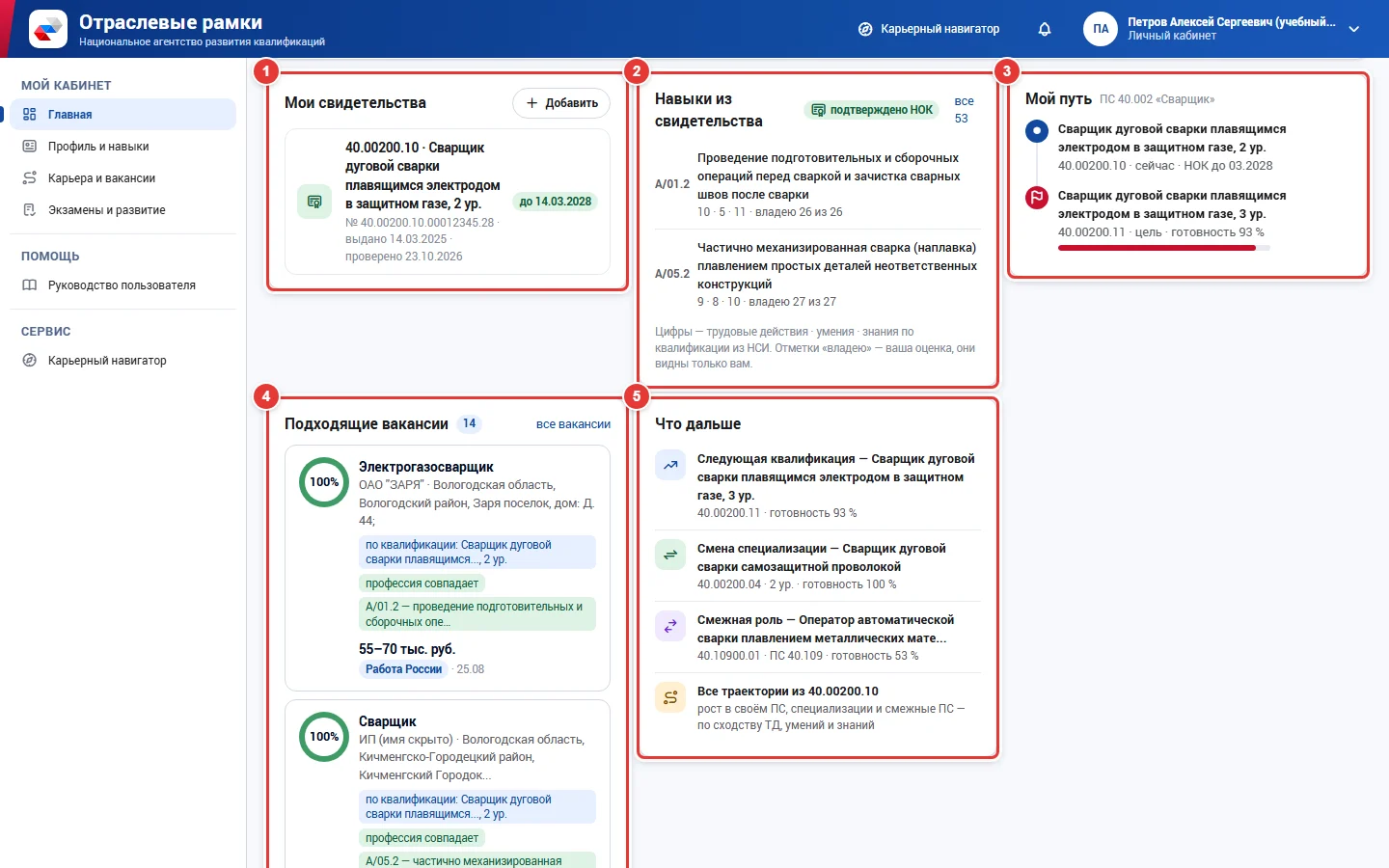
| № | Что это |
|---|---|
| 1 | Мои свидетельства (до трёх) и Добавить. |
| 2 | Навыки из свидетельства (или квалификации): трудовые функции, под каждой — числа «действия · умения · знания» и сколько отмечено «владею». Ссылка «все» — «Мои навыки». |
| 3 | Мой путь: пройденные квалификации (по прежним свидетельствам), «сейчас», шаги маршрута и цель с готовностью. |
| 4 | Подходящие вакансии — три лучших из последнего поиска: совпадение в процентах, название, работодатель, зарплата и метки «что совпадает»; «все вакансии» — раздел «Вакансии». Если поиска ещё не было — кнопка Найти вакансии по региону из профиля. |
| 5 | Что дальше: следующая квалификация, смена специализации, смежная роль — с готовностью; «Все траектории из …» — «Моя карьера». |
13Мой профиль
Пункт Профиль и навыки → вкладка Мой профиль (или меню учётной записи — Мой профиль). Личные данные из единого входа, регион для вакансий, квалификация и согласия.
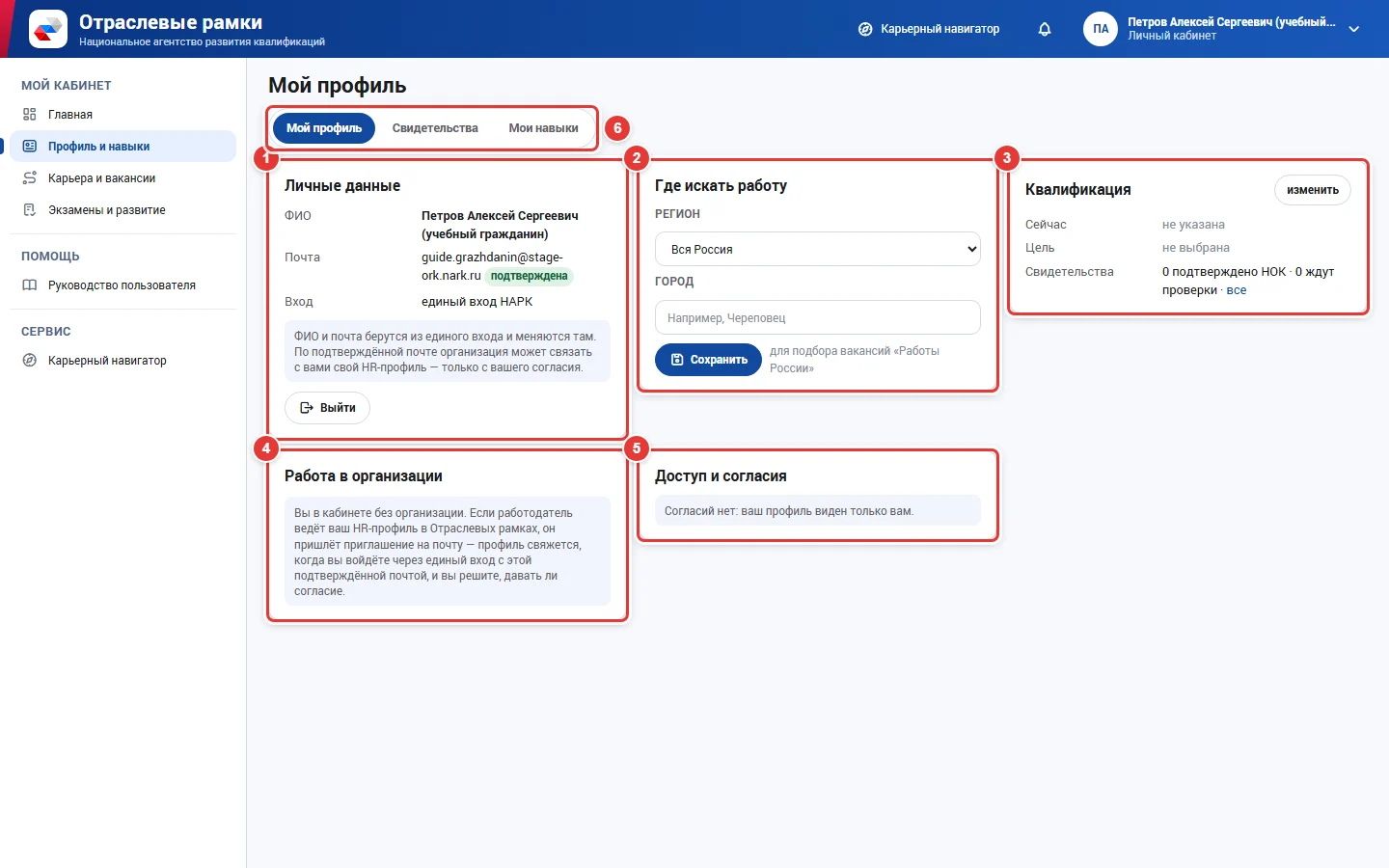
| № | Что это |
|---|---|
| 1 | Личные данные: ФИО, почта (с отметкой «подтверждена»), способ входа. Они берутся из единого входа НОК и меняются там, а не здесь. Выйти — выход из всех модулей НАРК. |
| 2 | Где искать работу — регион и город для подбора вакансий (форма ниже). |
| 3 | Квалификация: сейчас, цель, сколько свидетельств подтверждено и ждёт проверки. изменить — «Моя карьера». |
| 4 | Работа в организации — HR-профили организаций, связанные с вашей учётной записью, и согласие (подробнее). Без организации — пояснение, как это работает. |
| 5 | Доступ и согласия: какие согласия вы дали (проверка свидетельств, организации) и когда. «Согласий нет: ваш профиль виден только вам». |
| 6 | Вкладки раздела «Профиль и навыки»: Мой профиль, Свидетельства, Мои навыки. |
Как указать регион и город
В блоке «Где искать работу» выберите Регион (1) и введите Город (2). Нажмите Сохранить (3).
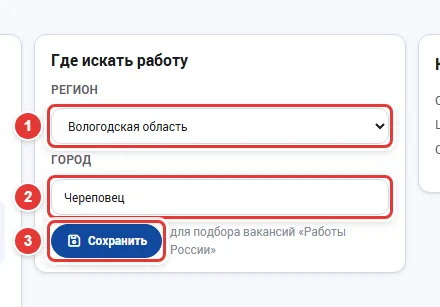
Рисунок 48. Регион и город для вакансий Появится сообщение «Профиль сохранён». Регион и город подставятся в «Вакансии» и в кнопку «Найти вакансии» на главной.
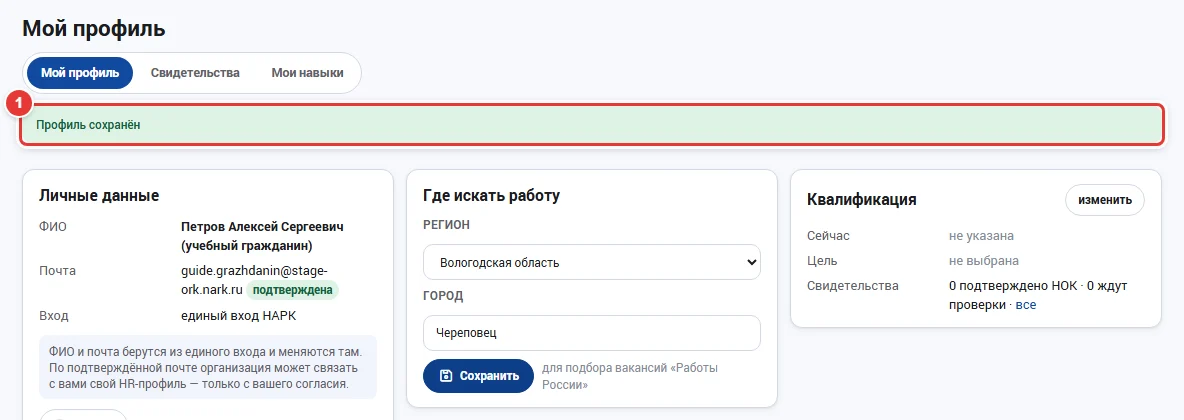
Рисунок 49. Профиль сохранён
| Поле | Что вводить | Пример | Обязательно |
|---|---|---|---|
| Регион | Субъект РФ из списка; «Вся Россия» — без отбора. | Вологодская область | Нет |
| Город | Название города, до 80 знаков. Вакансии этого города будут выше в списке. | Череповец | Нет |
14Свидетельства о квалификации
Пункт Профиль и навыки → вкладка Свидетельства. Свидетельство о квалификации выдаёт ЦОК по итогам профессионального экзамена; сведения о нём хранятся в Реестре сведений о НОК. По номеру свидетельства кабинет находит запись в реестре и добавляет квалификацию в профиль как «подтверждено НОК» — со всеми её трудовыми функциями, действиями, умениями и знаниями.
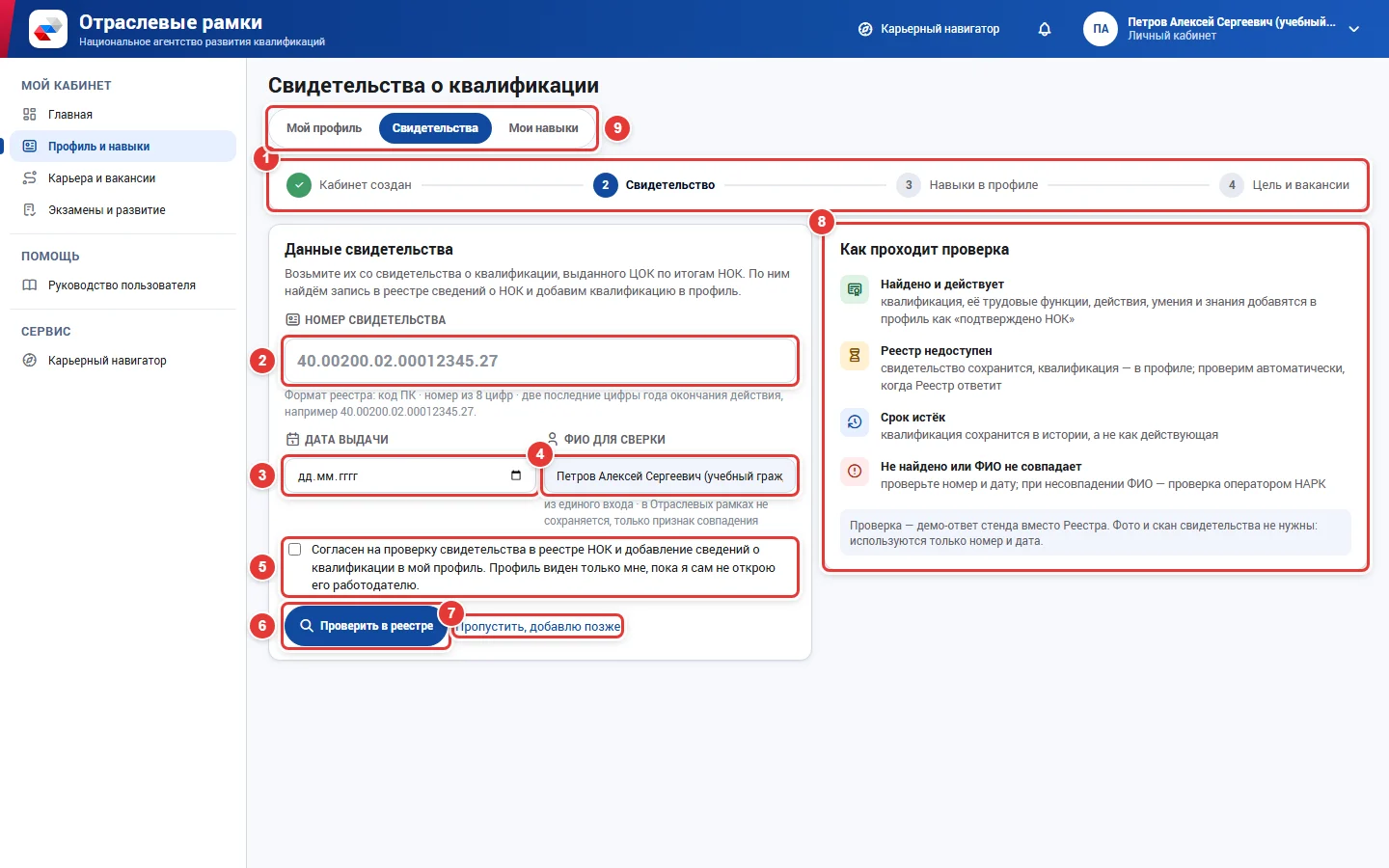
| № | Что это |
|---|---|
| 1 | Ход заполнения профиля: кабинет создан → свидетельство → навыки в профиле → цель и вакансии. |
| 2 | Номер свидетельства — со свидетельства, как в реестре. Под полем — формат. |
| 3 | Дата выдачи — со свидетельства. |
| 4 | ФИО для сверки — из единого входа, менять не нужно. В Отраслевых рамках ФИО из реестра не сохраняется — только признак, совпало ли. |
| 5 | Согласие на проверку свидетельства в реестре НОК и добавление сведений в профиль. |
| 6 | Проверить в реестре. |
| 7 | Пропустить, добавлю позже — вернуться на главную. |
| 8 | Как проходит проверка — что будет при каждом ответе реестра. |
| 9 | Вкладки раздела «Профиль и навыки»: Мой профиль, Свидетельства, Мои навыки. |
Как добавить свидетельство
Введите номер (1) и дату выдачи (2), отметьте согласие (3), нажмите Проверить в реестре (4).
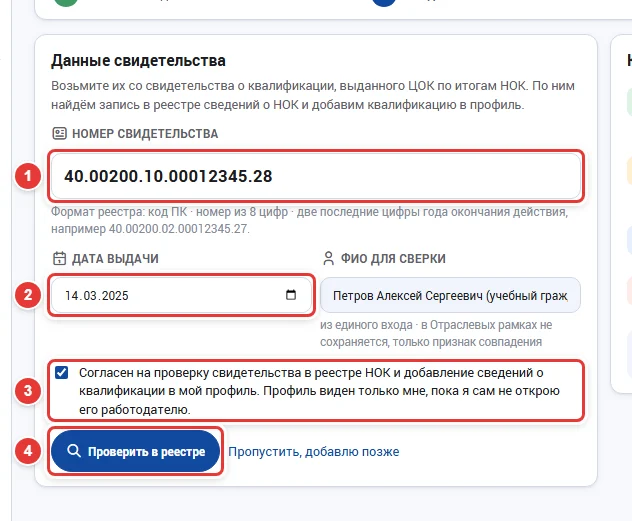
Рисунок 51. Заполненная форма свидетельства Справа — ответ реестра (2) и сведения свидетельства (3): квалификация и профстандарт, номер, кто и когда выдал, до какого срока действует, статус, СПК. Ниже — что добавлено в профиль (4): число трудовых функций, действий, умений, знаний и список функций. Кнопка Навыки в профиле (5) — «Мои навыки»; «Ещё свидетельство» — снова к форме.
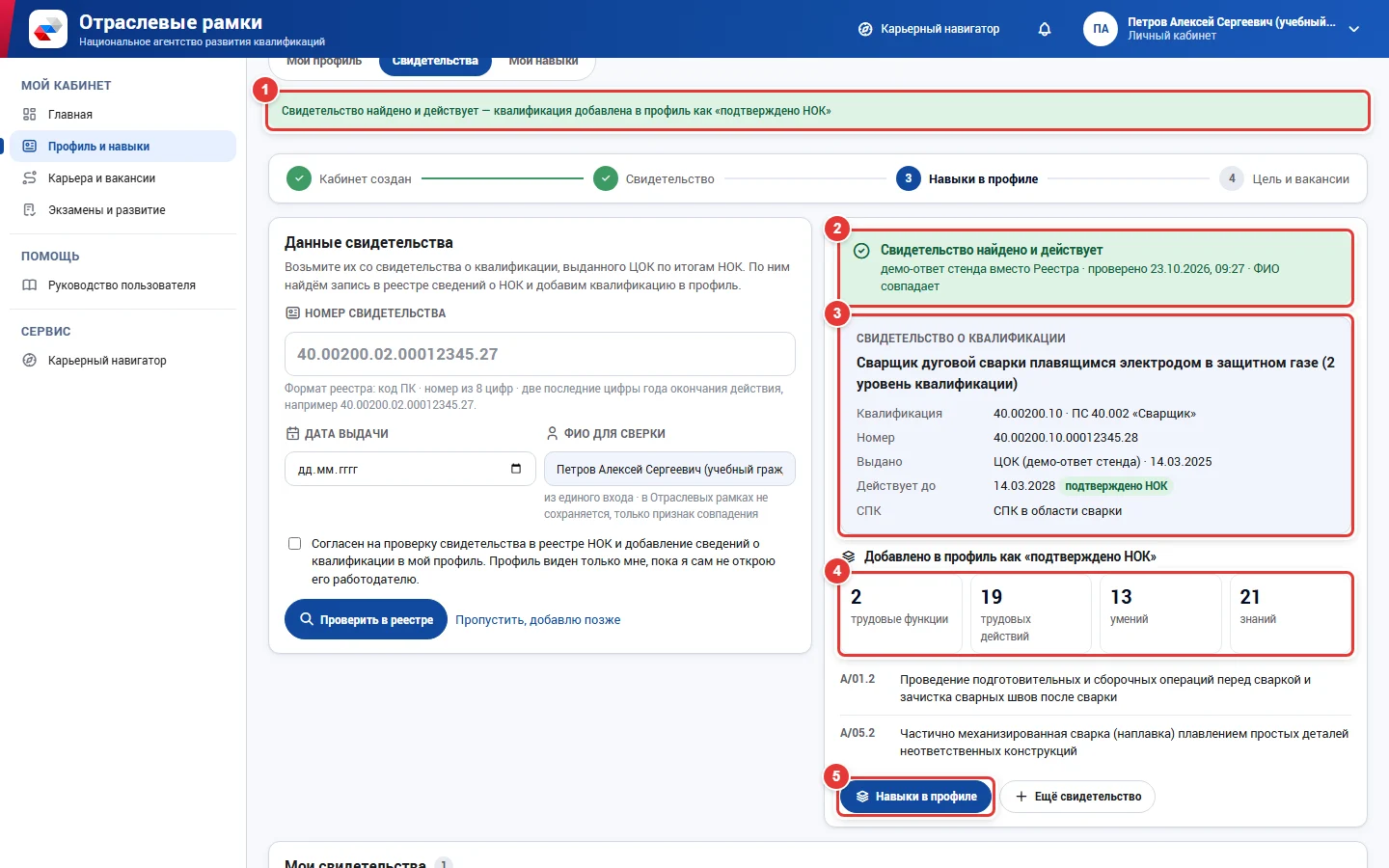
Рисунок 52. Свидетельство найдено и действует Если это первое свидетельство, его квалификация становится вашей текущей (в «Моей карьере» её можно поменять).
| Поле | Что вводить | Пример | Обязательно |
|---|---|---|---|
| Номер свидетельства | Код квалификации · порядковый номер из 8 цифр · две последние цифры года окончания действия, через точки. Пробелы, знак «№», запятые, косые черты и дефисы вместо точек допускаются — система исправит сама. | 40.00200.10.00012345.28 | Да |
| Дата выдачи | Дата со свидетельства: не позже сегодняшнего дня, не раньше 2010 года и не позже года окончания действия из номера. | 14.03.2025 | Нет, но с ней проверка точнее |
| ФИО для сверки | Заполнено из единого входа, не меняется. | — | — |
| Согласие | Отметка. | — | Да |
Ответы реестра (статусы свидетельства)
| Статус | Что значит |
|---|---|
| подтверждено НОК (или «до дд.мм.гггг») | Свидетельство найдено и действует: квалификация в профиле, её навыки — «подтверждено НОК». |
| ждёт проверки в Реестре | Реестр не ответил: свидетельство сохранено, квалификация в профиле; проверка повторится автоматически, когда реестр ответит. |
| в истории · срок истёк | Срок действия истёк: квалификация сохранена в истории, а не как действующая. |
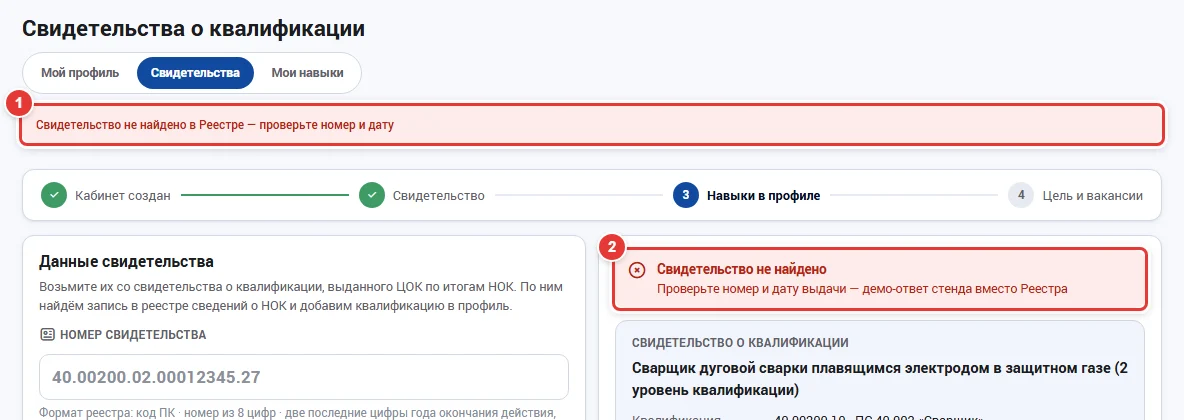
| не найдено в Реестре | Записи с таким номером нет — проверьте номер и дату выдачи. Сообщение вверху страницы — красное; квалификация в профиль не добавляется и текущей не считается. |
| ФИО не совпадает | Свидетельство найдено, но выдано на другое ФИО — нужна проверка оператором НАРК. Сообщение — красное, в профиль не добавляется. |
Если свидетельство не найдено, вверху — красное сообщение «Свидетельство не найдено в Реестре — проверьте номер и дату» (1), справа — ответ реестра (2).
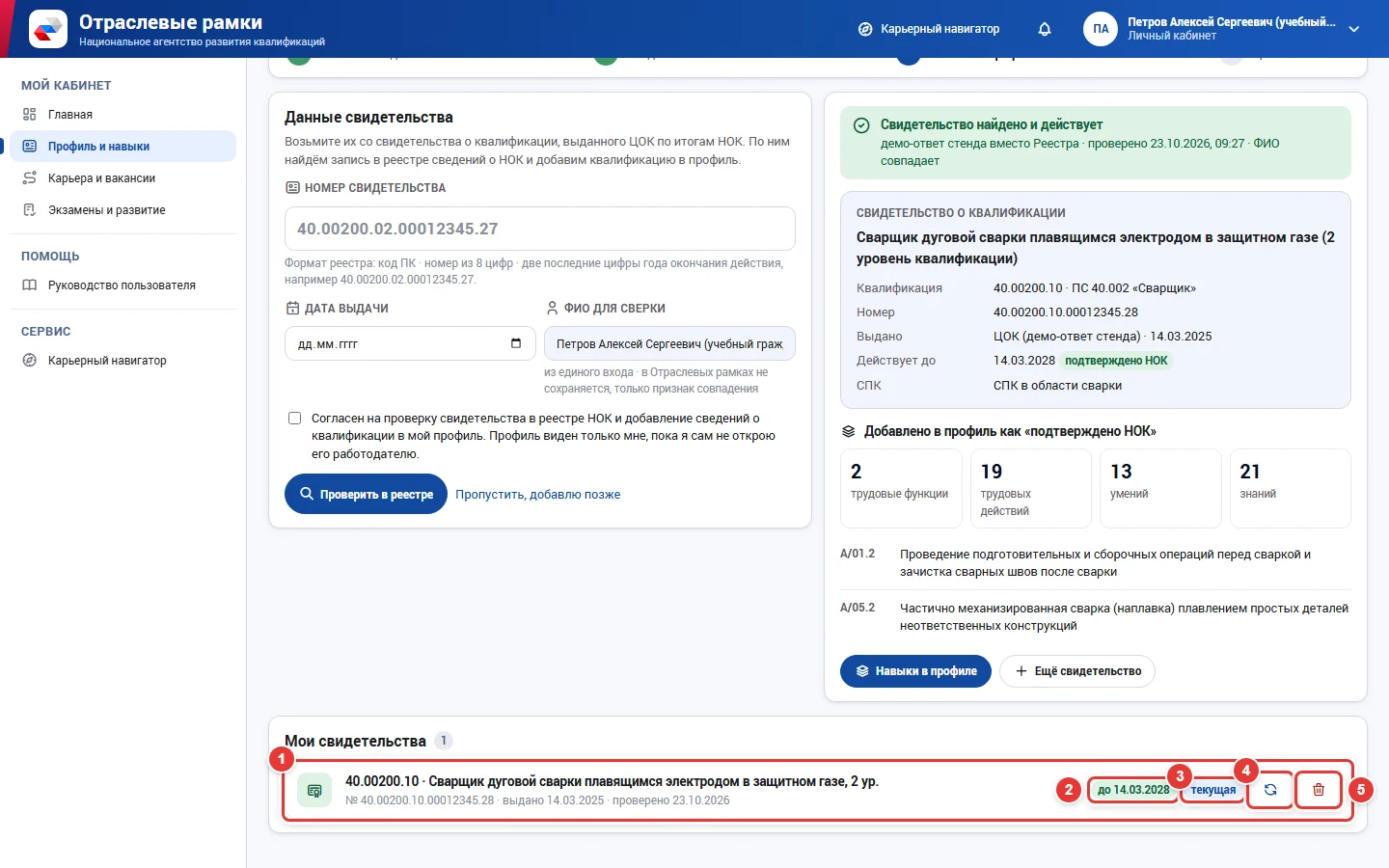
Мои свидетельства: текущее, проверить ещё раз, удалить
Цифра у заголовка «Мои свидетельства» — сколько свидетельств учтено в профиле (подтверждённые, ждущие проверки и истёкшие). Не найденные в Реестре и с несовпавшим ФИО в неё не входят — для них рядом красная метка «не учтено: N».
| № | Что это |
|---|---|
| 1 | Свидетельство: квалификация, номер, дата выдачи, когда проверено. |
| 2 | Статус или срок действия. |
| 3 | текущая — квалификация этого свидетельства сейчас ваша текущая. У других действующих свидетельств на этом месте — кнопка сделать текущей. У не найденных в Реестре, истёкших и с несовпавшим ФИО нет ни метки, ни кнопки. |
| 4 | Проверить ещё раз по реестру (значок со стрелками). Появится «Проверено: …» с новым статусом (если не найдено или ФИО не совпадает — красным). |
| 5 | Удалить из профиля (корзина). |
Чтобы удалить свидетельство (например, введённое с ошибкой), нажмите корзину в его строке (1).
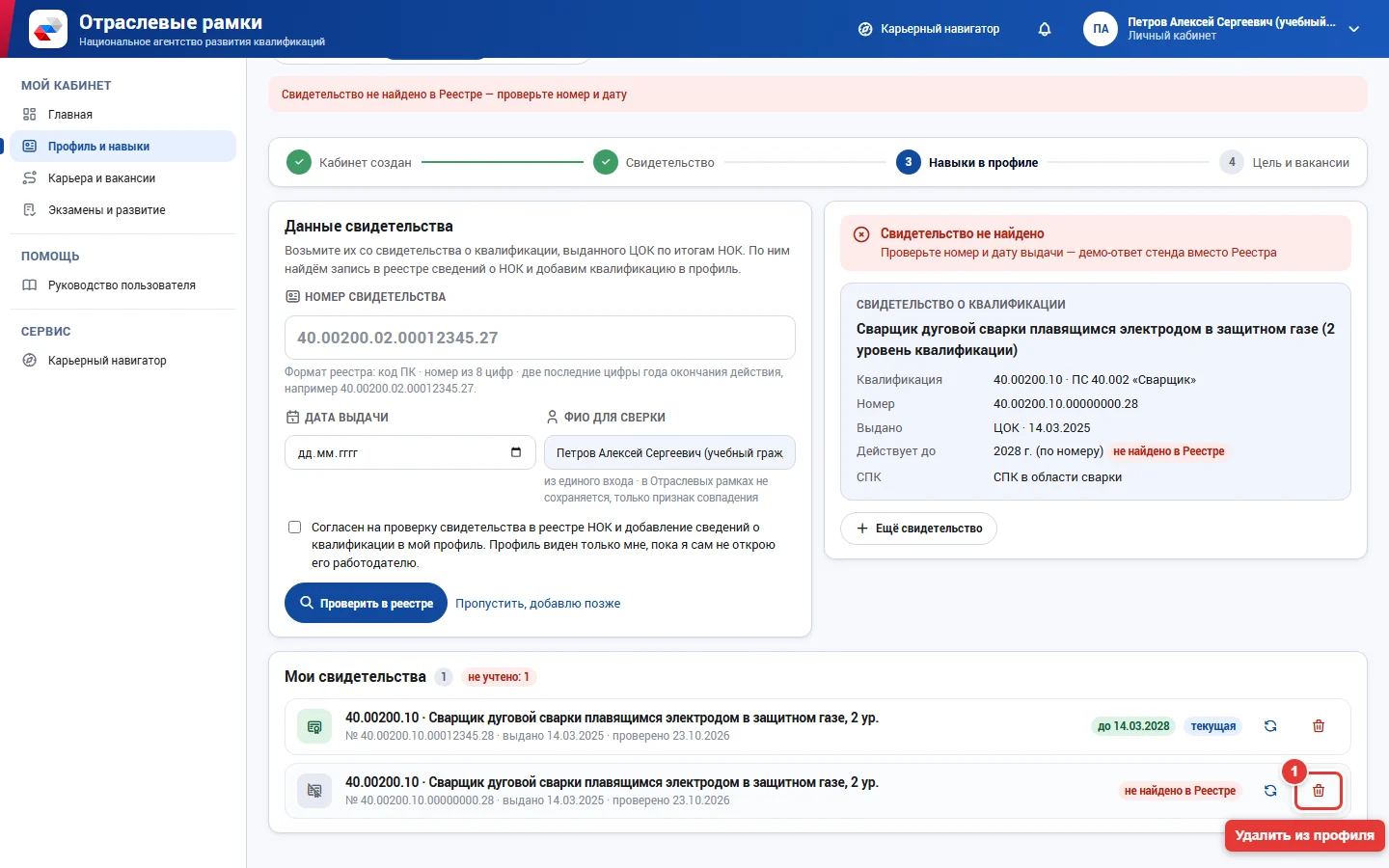
Рисунок 55. Удаление свидетельства из профиля Подтвердите вопрос «Удалить свидетельство из профиля?». Появится «Свидетельство удалено из профиля». Если его квалификация была текущей и другого свидетельства по ней нет, текущей станет квалификация другого действующего свидетельства (наибольшего уровня) или поле останется пустым.
Частые сообщения
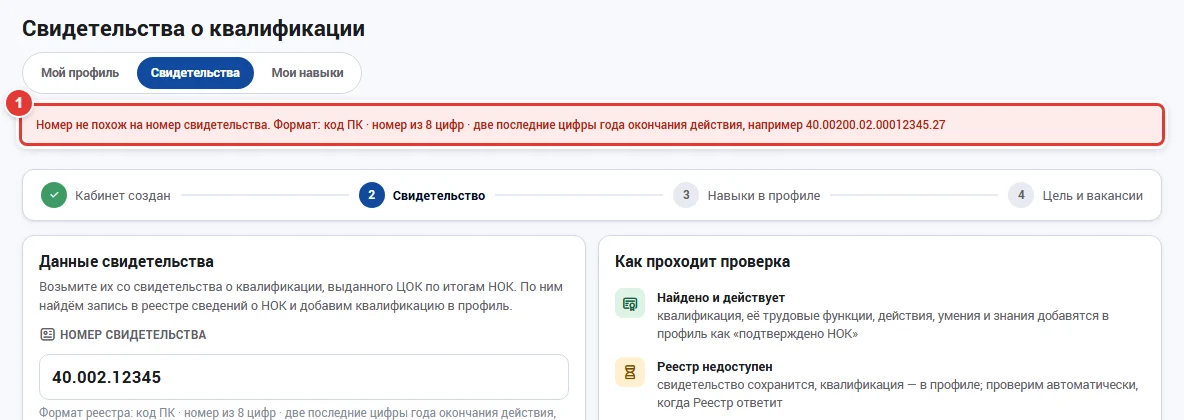
| Сообщение | Что делать |
|---|---|
| Номер не похож на номер свидетельства. Формат: … | Сверьте номер со свидетельством: код квалификации (например, 40.00200.10), 8 цифр, две цифры года. |
| Квалификации с кодом … нет в реестре квалификаций (НСИ) — проверьте номер | Ошибка в коде квалификации — первой части номера. |
| Дата выдачи позже года окончания действия из номера | Проверьте дату выдачи или две последние цифры номера. |
| Нужно согласие на проверку свидетельства в реестре НОК и добавление сведений в профиль | Отметьте согласие. |
15Моя карьера
Пункт Карьера и вакансии → вкладка Моя карьера: ваша квалификация сейчас, цель, маршрут к цели, карта траектории, вакансии по траектории и шаги в план развития.
Как выбрать квалификацию и цель
В блоке Моя квалификация сейчас или Цель начните вводить код или название квалификации (от 2 знаков) в поле Найти ПК… (1). Появится подсказка (2): код, название, уровень.
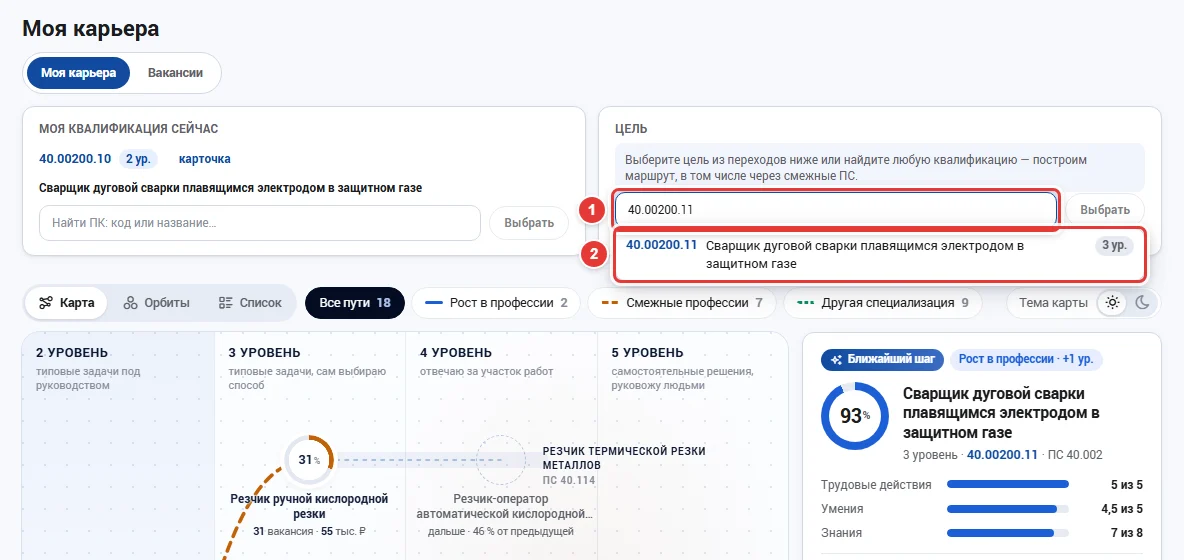
Рисунок 57. Выбор цели: подсказка по коду Щёлкните строку — кнопка Выбрать станет доступной. Нажмите её. Страница обновится.
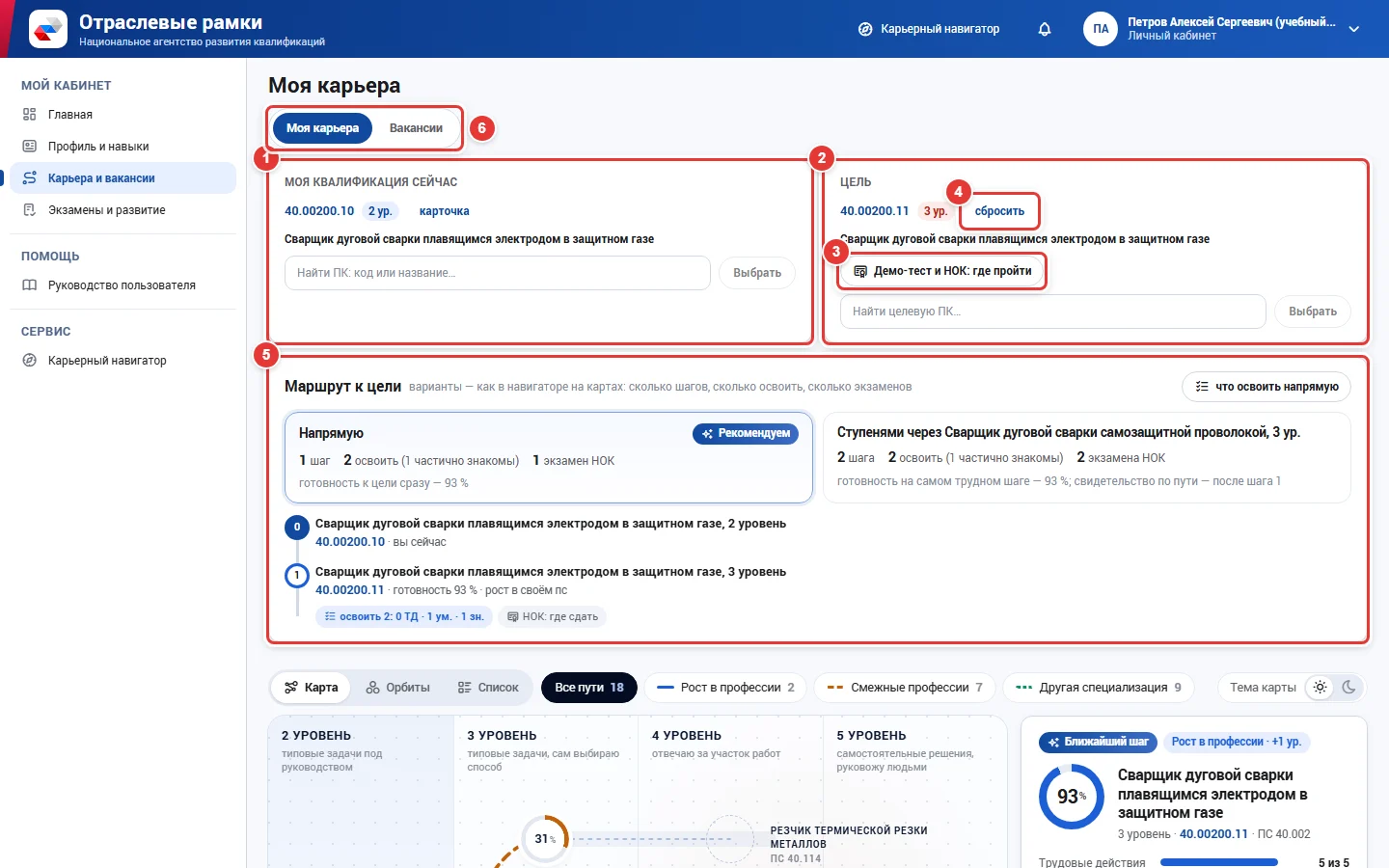
| № | Что это |
|---|---|
| 1 | Моя квалификация сейчас: код, уровень, название, ссылка «карточка» и поле поиска, чтобы сменить. |
| 2 | Цель: код, уровень, название и поле поиска. |
| 3 | Демо-тест и НОК: где пройти — «Оценка квалификации» по цели (подробнее). |
| 4 | сбросить — убрать цель. |
| 5 | Маршрут к цели — варианты (ниже). |
| 6 | Вкладки раздела «Карьера и вакансии»: Моя карьера, Вакансии. |
Маршрут к цели
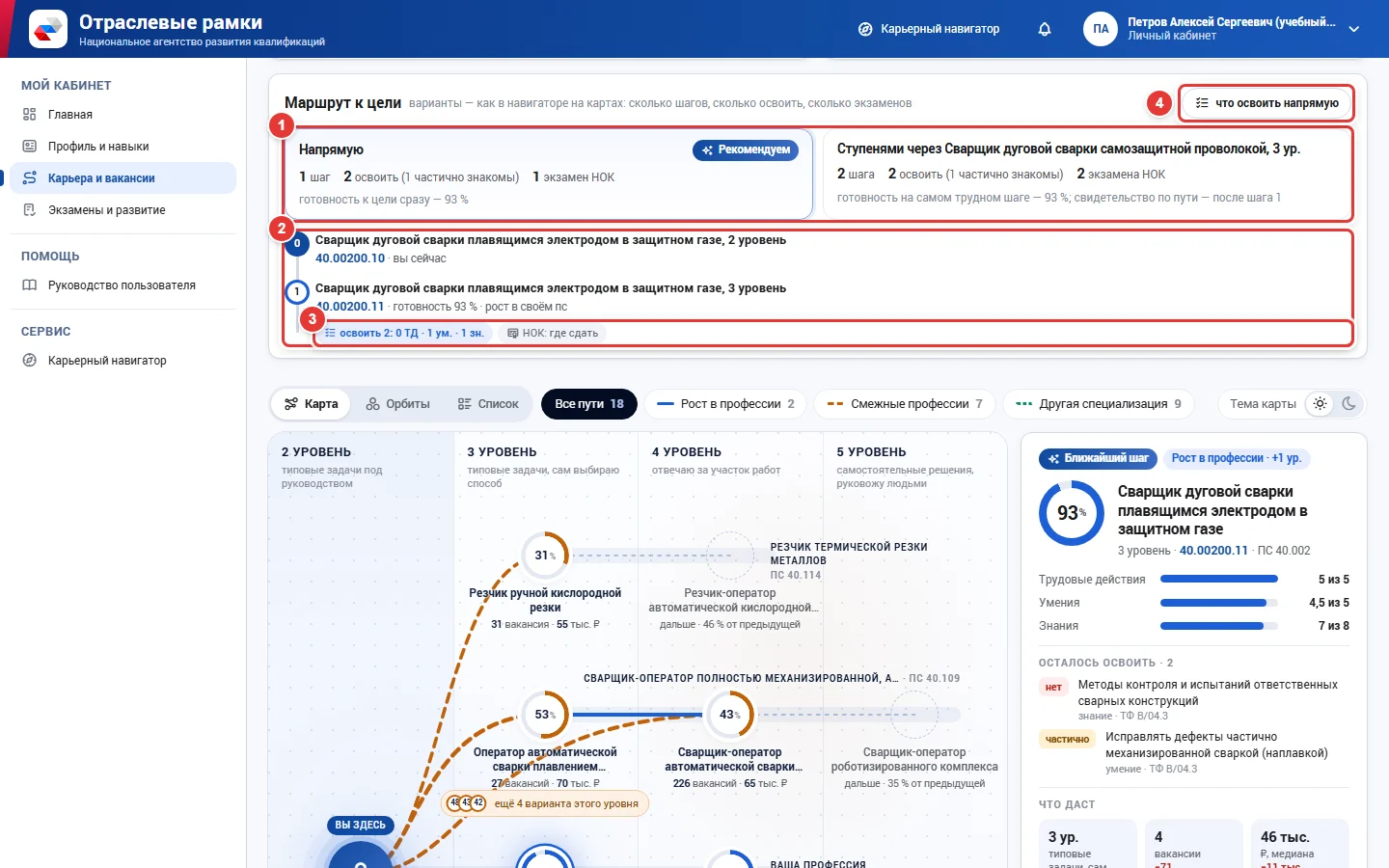
| № | Что это |
|---|---|
| 1 | Варианты: «Напрямую» и «Ступенями через …». У каждого — сколько шагов, сколько освоить (и сколько из этого частично знакомо), сколько экзаменов НОК и готовность. Лучший отмечен «Рекомендуем». Щелчок по варианту показывает его шаги. |
| 2 | Шаги: 0 — вы сейчас, дальше — квалификации маршрута с кодом, готовностью и видом перехода. |
| 3 | Под шагом: освоить N (действия · умения · знания — сравнение), демоэкзамен (если по квалификации шага есть демо-задания), НОК: где сдать; метка «подтверждено СПК» и условия перехода, если они есть. |
| 4 | что освоить напрямую — сравнение вашей квалификации сразу с целью. |
Карта траектории и вакансии
Ниже — та же карта, что в навигаторе (виды и карточка станции): переключатель видов (1), карта (2), в карточке (3) — Сделать целью (у квалификации, которая уже ваша цель, вместо кнопки — метка Ваша цель), «Что освоить», «Демоэкзамен» (если есть демо-задания), «Где сдать», «Вакансии». В виде «Список» — «Куда можно перейти из …».
Вакансии по моей траектории: вкладки (1) — моя квалификация, шаги маршрута, цель; регион (2). Как читать вакансии — в главе о траектории.
Шаг в мой план развития
Внизу страницы, в блоке Мой план развития, впишите шаг (1) и, если нужно, срок (2). Нажмите Шаг в мой план (3).
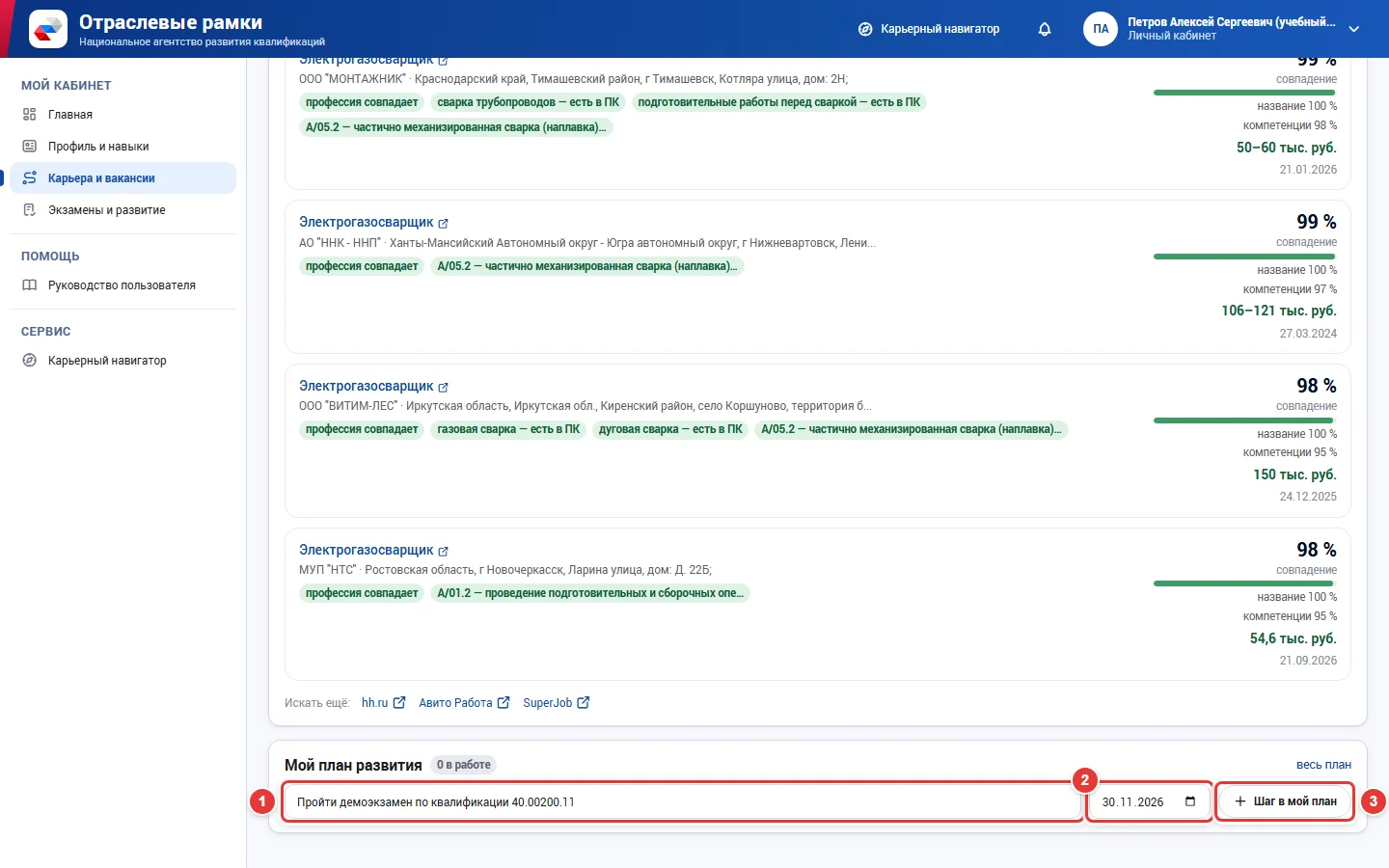
Рисунок 62. Новый шаг плана развития Появится «Шаг добавлен в ваш план развития», шаг (1) — в списке с видом «Другое», сроком и пометкой «мой шаг». Блок показывает до пяти шагов в работе; «весь план» (2) — «Экзамены и развитие», где шаг можно начать, завершить или убрать.
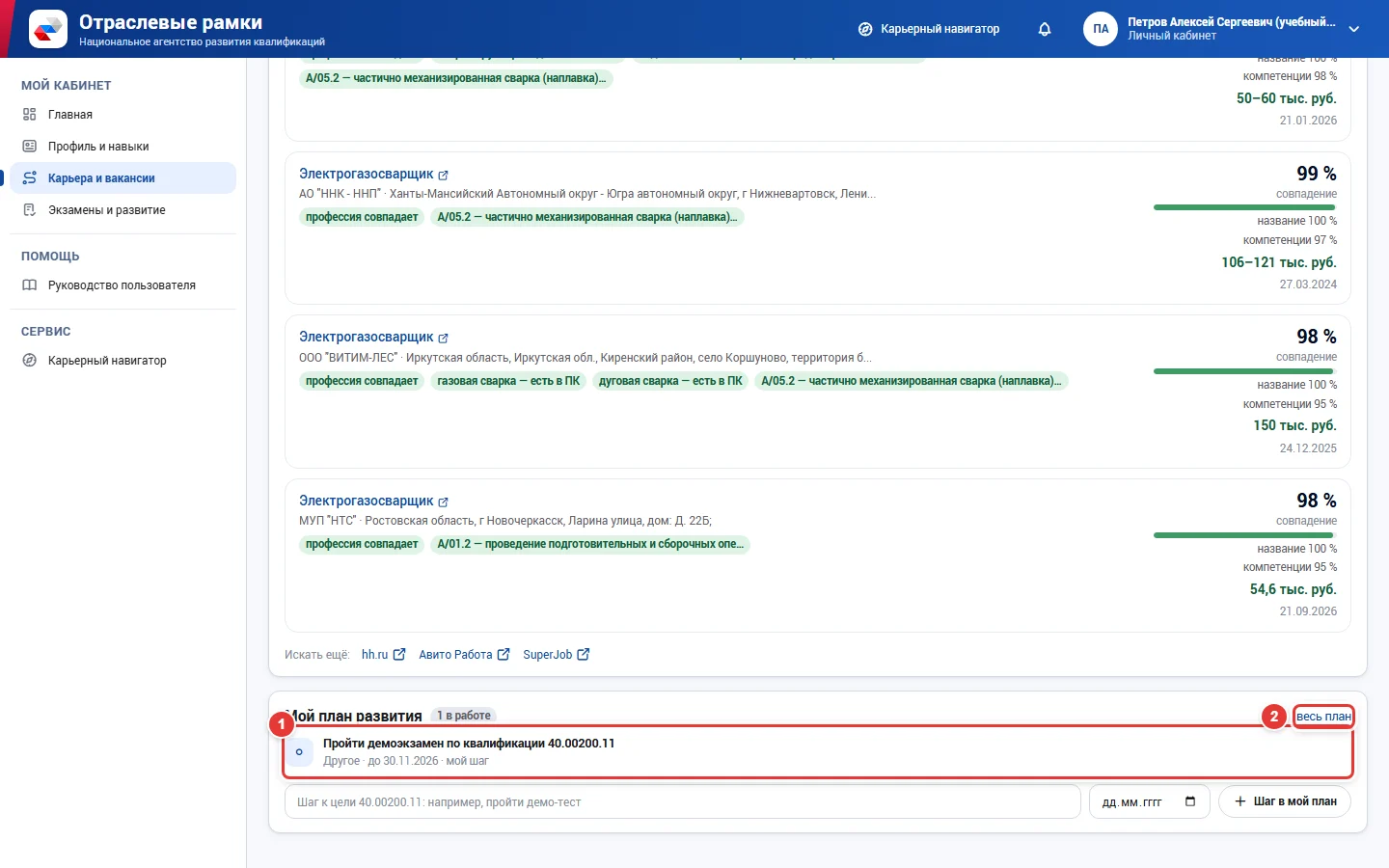
Рисунок 63. Шаг в плане развития
| Поле | Что вводить | Пример | Обязательно |
|---|---|---|---|
| Шаг | Что собираетесь сделать, до 255 знаков. | Пройти демоэкзамен по квалификации 40.00200.11 | Да |
| Срок | Дата, к которой планируете. | 30.11.2026 | Нет |
16Мои навыки
Пункт Профиль и навыки → вкладка Мои навыки: трудовые функции, действия, умения и знания вашей квалификации, цели и квалификаций из свидетельств — и ваша самооценка по каждому элементу. Отметки учитываются в готовности к цели. Пока квалификация не указана, раздел предложит добавить свидетельство или указать квалификацию.
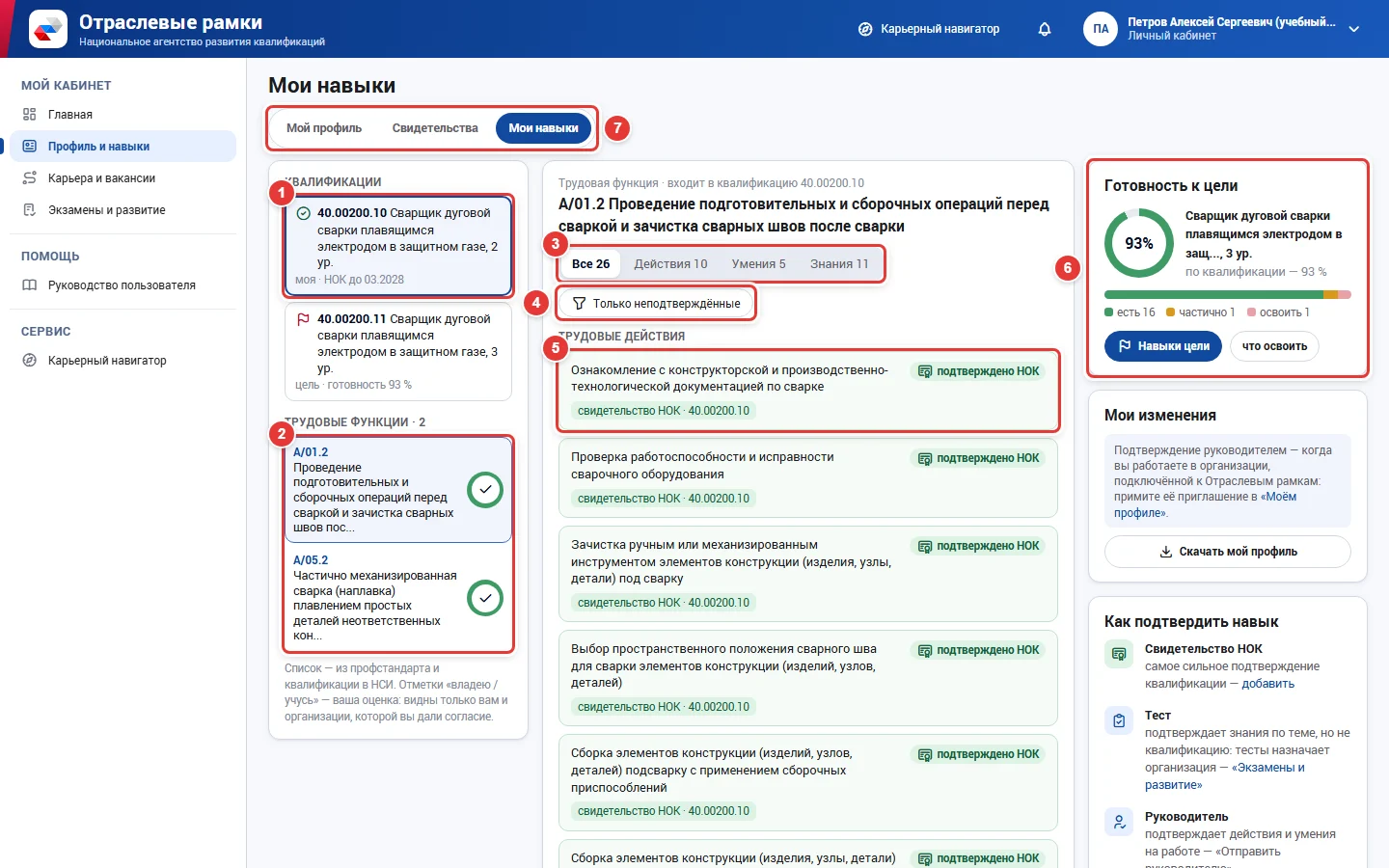
| № | Что это |
|---|---|
| 1 | Квалификации: «моя» (с отметкой «НОК до …», если есть свидетельство), «цель» (с готовностью), «свидетельство». Щелчок переключает квалификацию. |
| 2 | Трудовые функции квалификации: код, под ним название; кольцо — какая доля элементов отмечена «владею» (галочка — все). |
| 3 | Отбор: все элементы, только действия, умения или знания. |
| 4 | Только неподтверждённые — скрыть элементы, подтверждённые свидетельством или руководителем. |
| 5 | Элемент: текст и источник. По квалификации свидетельства — подтверждено НОК: отмечать не нужно. |
| 6 | Готовность к цели: процент с вашими отметками, «по квалификации» — без них; полоса «есть / частично / освоить», «учусь N»; кнопки Навыки цели и что освоить. |
| 7 | Вкладки раздела «Профиль и навыки»: Мой профиль, Свидетельства, Мои навыки. |
Как отметить свой уровень
Выберите квалификацию цели (1) слева и трудовую функцию.
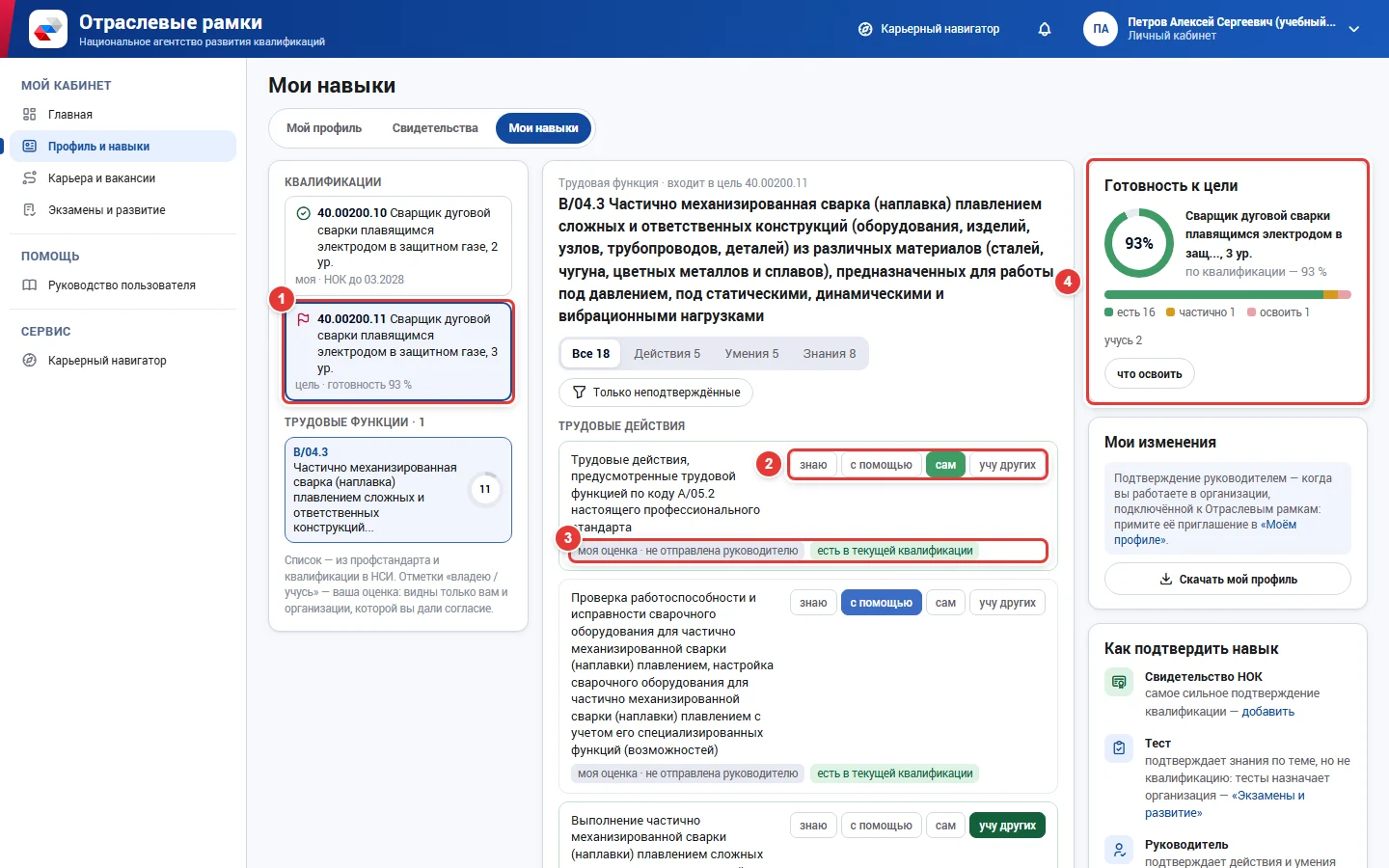
Рисунок 65. Навыки цели: самооценка У каждого элемента нажмите одну из четырёх ступеней (2). Отметка сохраняется сразу, без кнопки «Сохранить». Повторный щелчок по той же ступени снимает отметку.
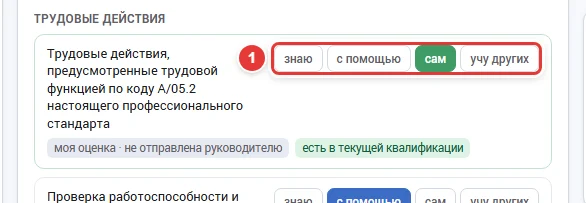
Рисунок 66. Четыре ступени самооценки Под элементом появится «моя оценка · не отправлена руководителю» (3), а на вкладке цели — что даёт ваша текущая квалификация: есть в текущей квалификации, частично есть или нужно освоить. Готовность к цели (4) пересчитается при следующем открытии страницы.
| Ступень | Что значит | Как учитывается в готовности к цели |
|---|---|---|
| знаю | Знаю, как это делается, но сам не выполнял. | «учусь» |
| с помощью | Выполняю с помощью или под контролем. | «учусь» |
| сам | Выполняю самостоятельно. | «владею» |
| учу других | Выполняю и могу научить других. | «владею» |
Мои изменения, профиль в PDF, как подтвердить навык
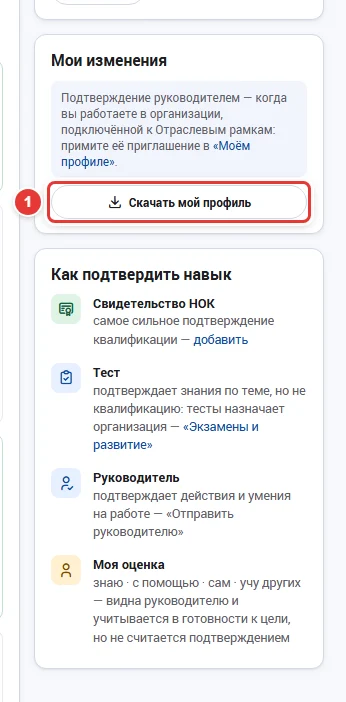
- Мои изменения — для тех, кто работает в организации, подключённой к Отраслевым рамкам: сколько самооценок не отправлено и ждёт руководителя, кнопка «Отправить руководителю» (см. руководство сотрудника). Без организации — пояснение.
- Скачать мой профиль (1) — PDF-файл: ваши квалификации и цель, навыки по трудовым функциям с уровнем и источником (НОК, руководитель, тест, самооценка). Его можно приложить к резюме.
- Как подтвердить навык — четыре источника: свидетельство НОК, тест, руководитель, моя оценка.
17Экзамены и развитие
Пункт Экзамены и развитие: заявления на экзамен и их статусы, демоэкзамены, план развития, обучение, свидетельства. Тесты и направления на НОК назначает организация — они бывают у сотрудников (см. руководство сотрудника).
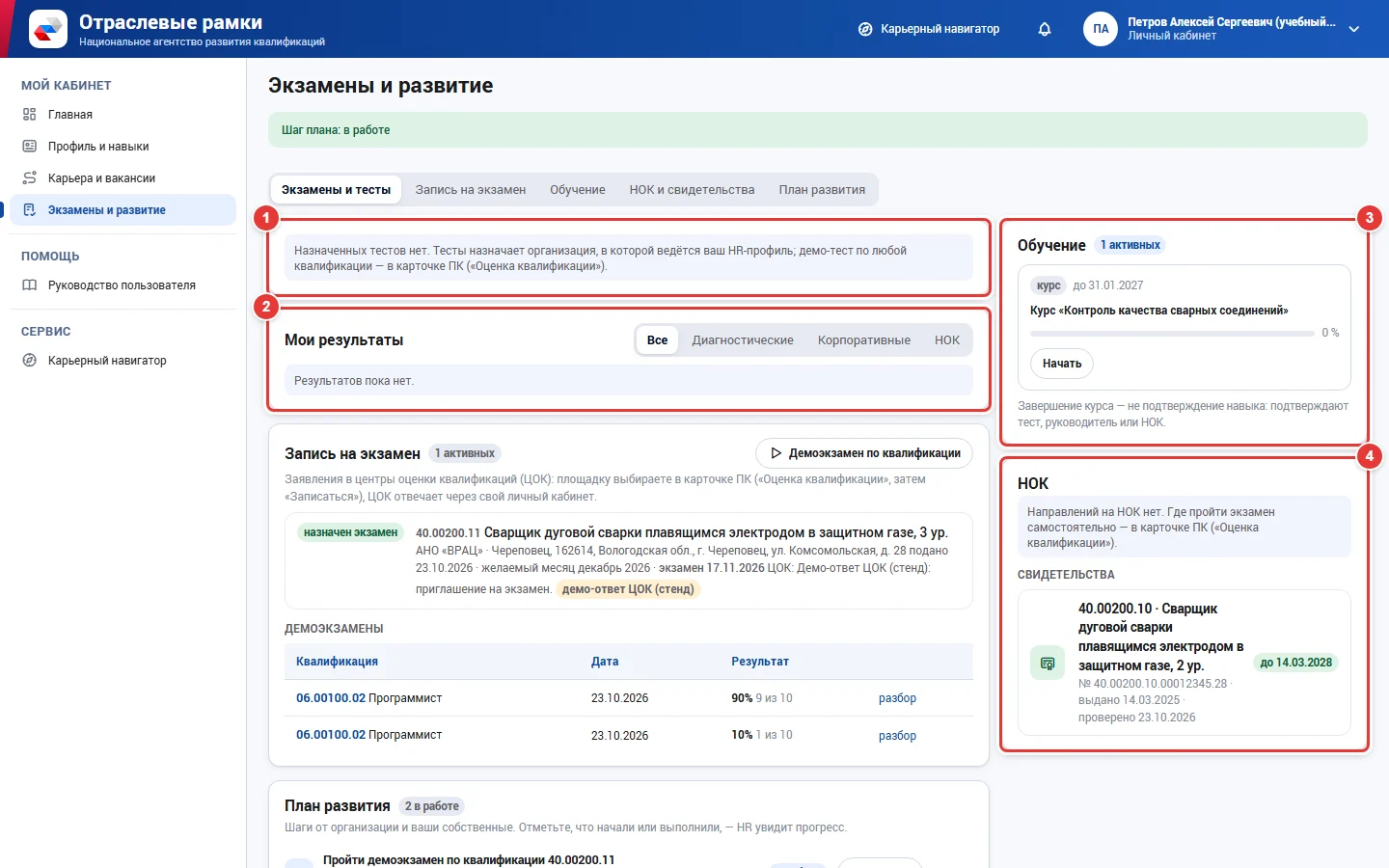
Вкладки вверху — переходы к частям страницы: Экзамены и тесты, Запись на экзамен, Обучение, НОК и свидетельства, План развития.
| № | Что это |
|---|---|
| 1 | Назначенные тесты — от организации. У гражданина без организации — пояснение. |
| 2 | Мои результаты тестов: все, диагностические, корпоративные; вкладка НОК — ваши свидетельства. |
| 3 | Обучение — шаги плана вида «Обучение»: срок, прогресс, Начать → Отметить завершённым; ниже — пройденные курсы. Завершение курса — не подтверждение навыка. |
| 4 | НОК: направления на экзамен от организации и ваши свидетельства (добавить). |
Запись на экзамен и демоэкзамены
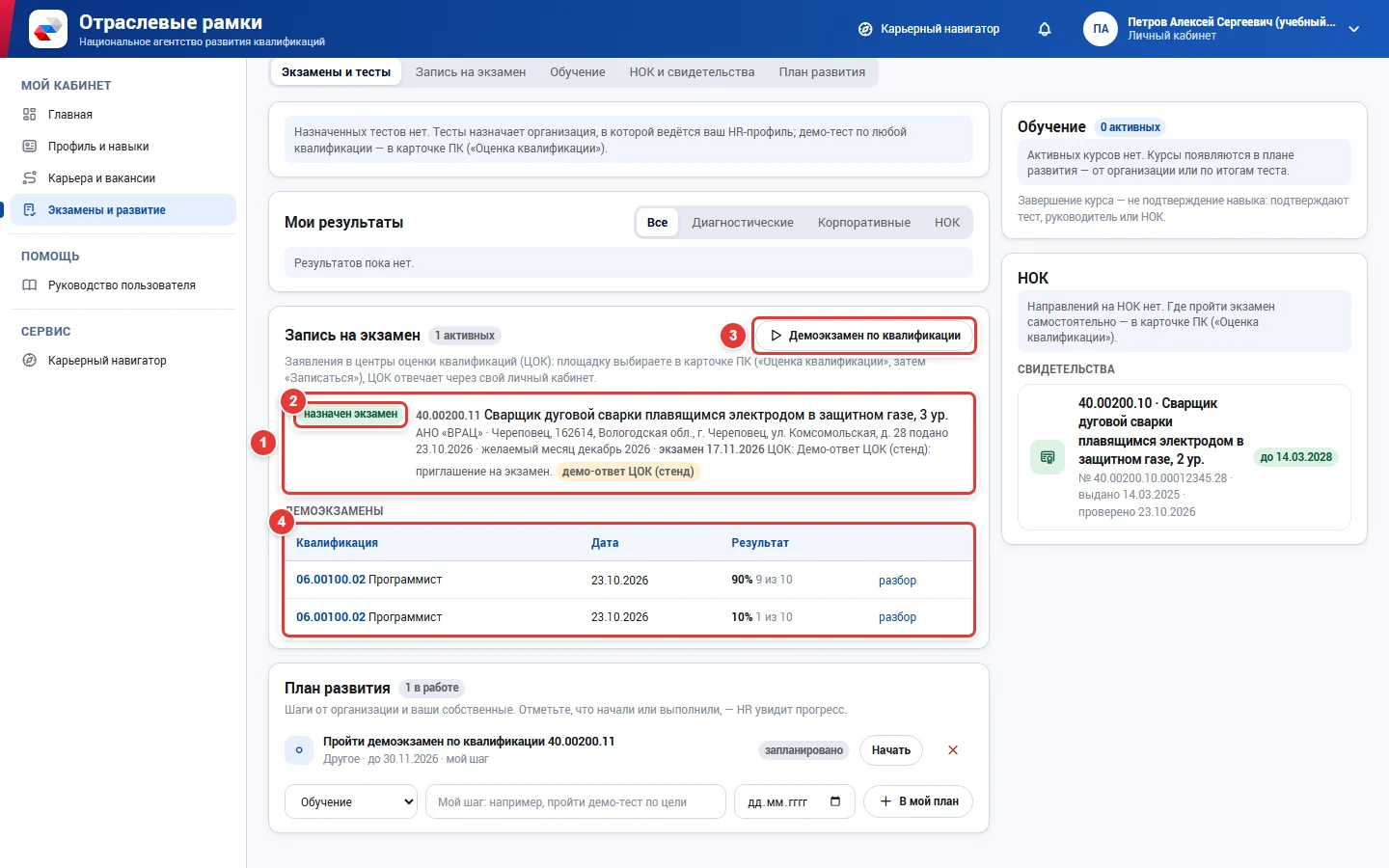
| № | Что это |
|---|---|
| 1 | Заявление: квалификация, ЦОК и адрес площадки, когда подано, желаемый месяц, дата экзамена и комментарий ЦОК. |
| 2 | Статус (таблица ниже). Пока ЦОК не назначил экзамен — кнопка Отозвать; у отклонённого или отозванного — Подать снова. |
| 3 | Демоэкзамен по квалификации — подбор квалификации для демоэкзамена. |
| 4 | Демоэкзамены — ваши попытки: квалификация, дата, результат, «разбор». |
| Статус | Что значит |
|---|---|
| подано | Заявление сохранено — ЦОК получит его через свой личный кабинет. |
| передано в ЦОК | ЦОК получил заявление и свяжется с вами, чтобы согласовать дату. |
| принято ЦОК | ЦОК принял заявление — ждите приглашения на экзамен. |
| назначен экзамен | Экзамен назначен — дата и место в строке заявления и в уведомлении. Отозвать такое заявление можно только через ЦОК. |
| отклонено | ЦОК отклонил заявление — причина в комментарии ЦОК. Можно выбрать другой ЦОК. |
| экзамен проведён | Свидетельство появится в Реестре сведений о НОК — добавьте его в «Свидетельства». |
| отозвано | Вы отозвали заявление. |
Каждая смена статуса приходит и уведомлением. Чтобы отозвать заявление, нажмите Отозвать и подтвердите вопрос «Отозвать заявление на экзамен?» — появится «Заявление отозвано».
План развития
В блоке План развития выберите вид шага (1), впишите шаг (2), при желании — срок (3), нажмите В мой план (4).
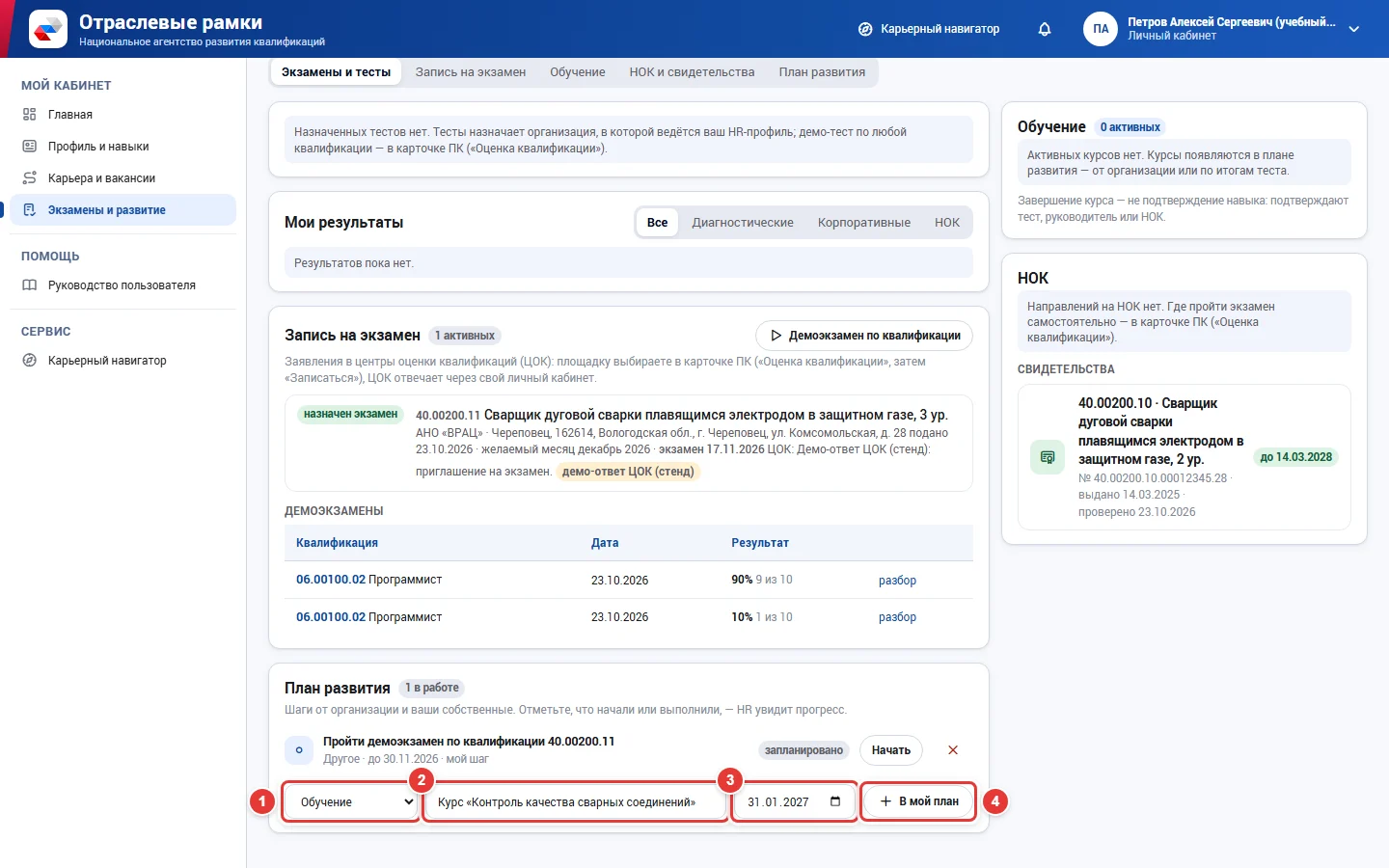
Рисунок 70. Новый шаг плана развития Шаг появится в списке со статусом запланировано. Нажмите Начать — статус станет в работе, кнопка сменится на Выполнено. Шаг с прошедшим сроком помечается просрочено.
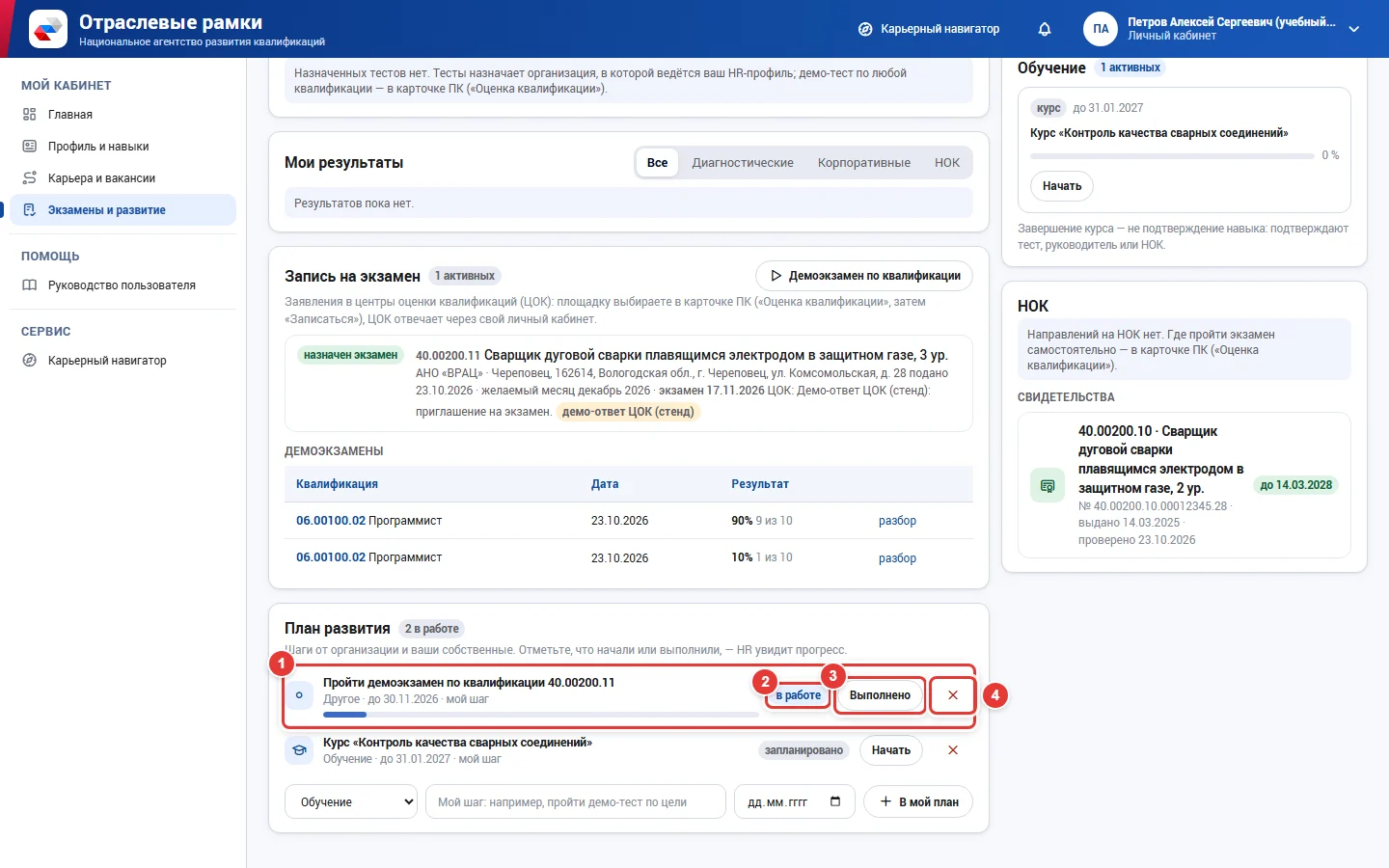
Рисунок 71. Шаги плана: начать, выполнено, убрать № Что это 1 Шаг: название, вид, срок, «мой шаг» или «от организации»; полоса — прогресс. 2 Статус. 3 Начать / Выполнено. 4 Убрать (крестик) — только свои шаги; подтвердите «Убрать шаг из плана?». Шаги от организации меняет HR.
| Поле | Что вводить | Пример | Обязательно |
|---|---|---|---|
| Вид | Обучение, Тест, НОК, Наставничество, Самооценка или Другое. Шаги вида «Обучение» видны и в блоке «Обучение». | Обучение | Да (по умолчанию «Обучение») |
| Мой шаг | Что сделать, до 255 знаков. | Курс «Контроль качества сварных соединений» | Да |
| Срок | Дата. | 31.01.2027 | Нет |
18Вакансии
Пункт Карьера и вакансии → вкладка Вакансии: вакансии портала «Работа России» по вашей квалификации, цели и шагам траектории, с процентом соответствия вашему профилю. Портал спрашивается только по вашей кнопке; ваш профиль работодателям не передаётся. Пока квалификация не указана, раздел предложит добавить свидетельство или указать квалификацию.
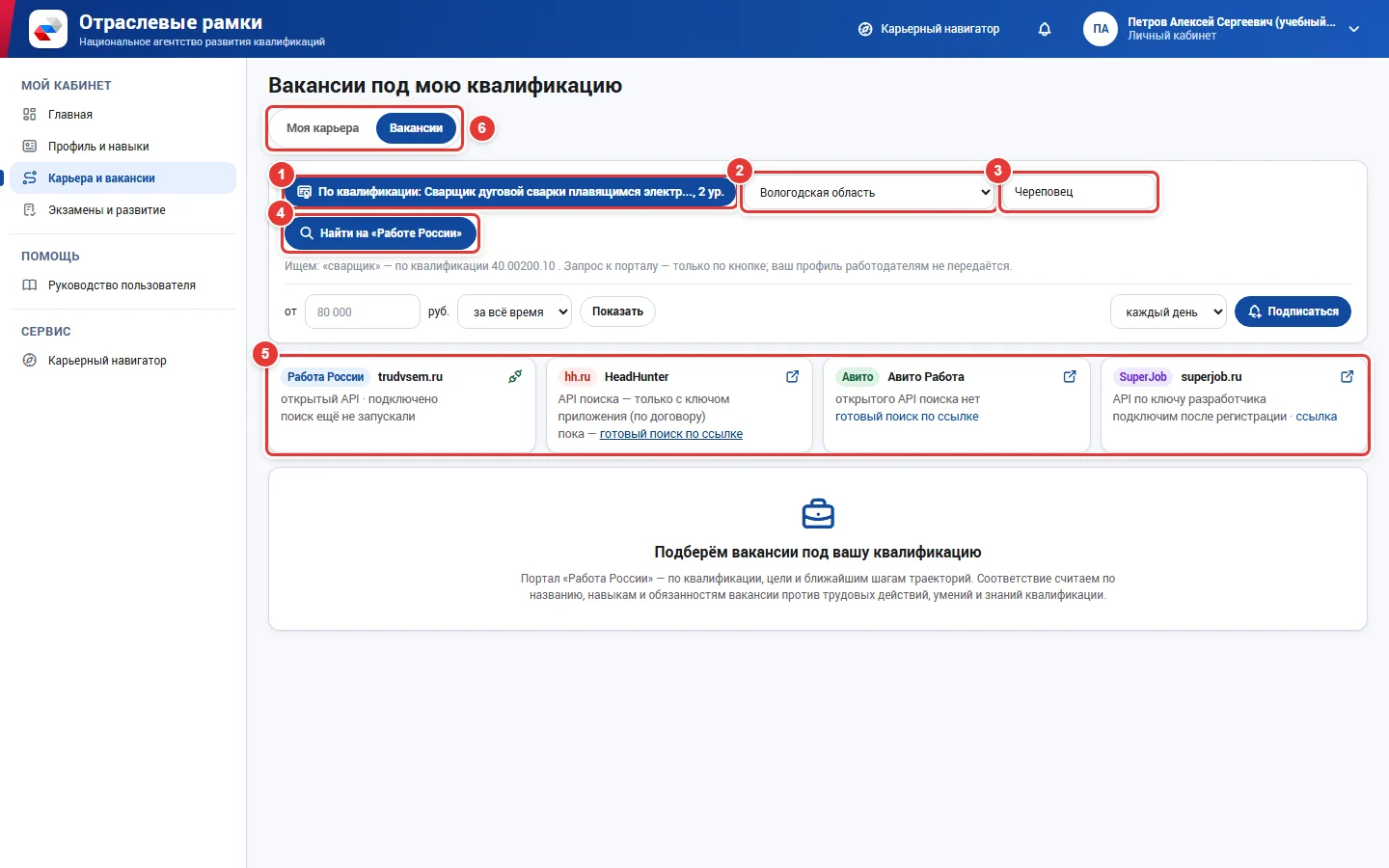
| № | Что это |
|---|---|
| 1 | По квалификации — по какой квалификации ищем; под формой — «Ищем: …» — запросы по квалификации, цели и траектории. |
| 2 | Регион — из профиля; можно выбрать другой. |
| 3 | Город — вакансии города выше в списке. |
| 4 | Найти на «Работе России» (после поиска — Обновить на «Работе России»). |
| 5 | Источники: «Работа России» подключена; hh.ru, «Авито Работа», SuperJob — готовый поиск по ссылке на их сайтах. |
| 6 | Вкладки раздела «Карьера и вакансии»: Моя карьера, Вакансии. |
Как найти вакансии
Проверьте регион и город, нажмите Найти на «Работе России». Появится «Получено с «Работы России»: N» (1).
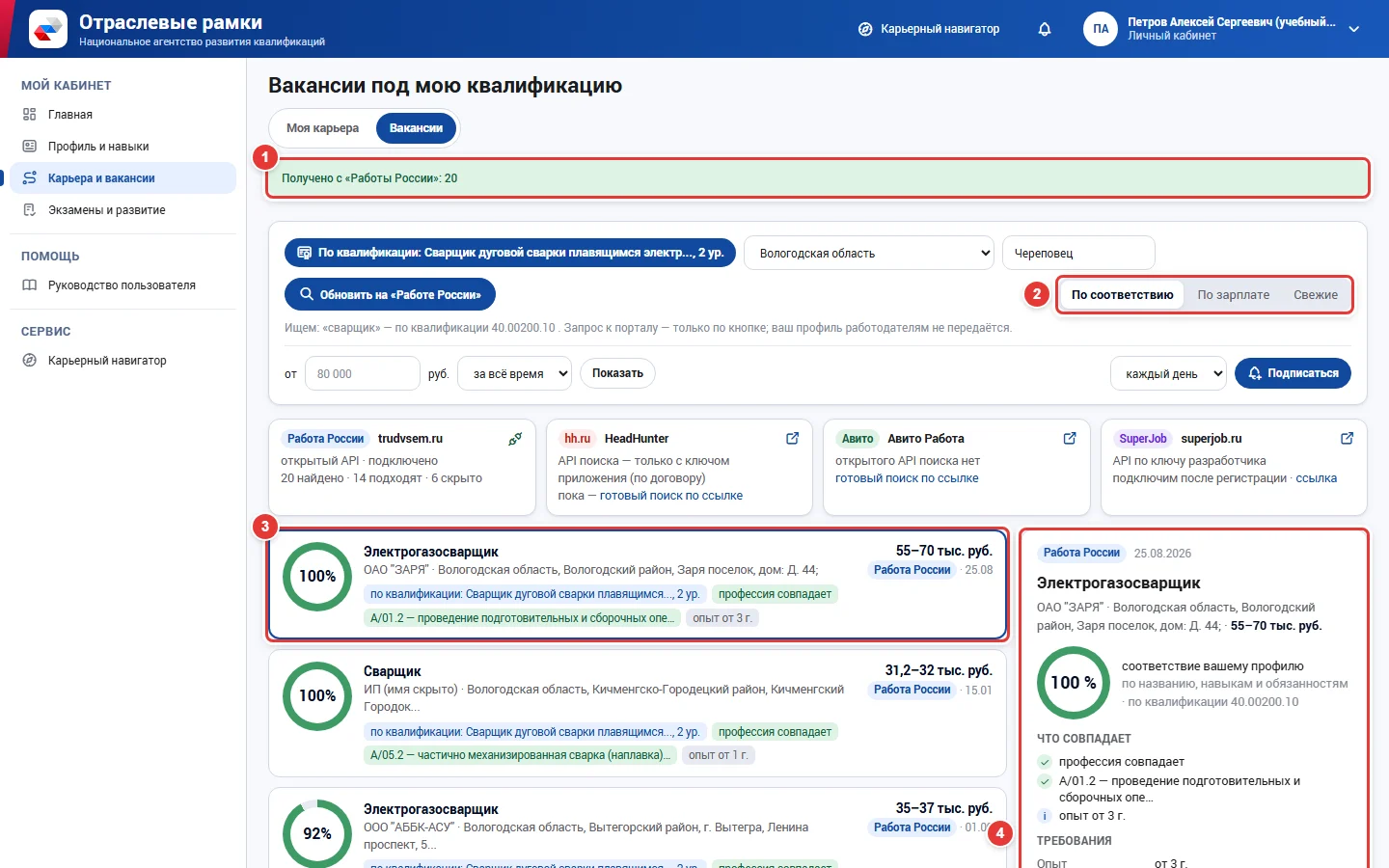
Рисунок 73. Найденные вакансии № Что это 1 Сколько вакансий получено. 2 Порядок: по соответствию, по зарплате, свежие. 3 Вакансия — щелчок открывает подробности справа. 4 Подробности выбранной вакансии. Прочитайте подробности.
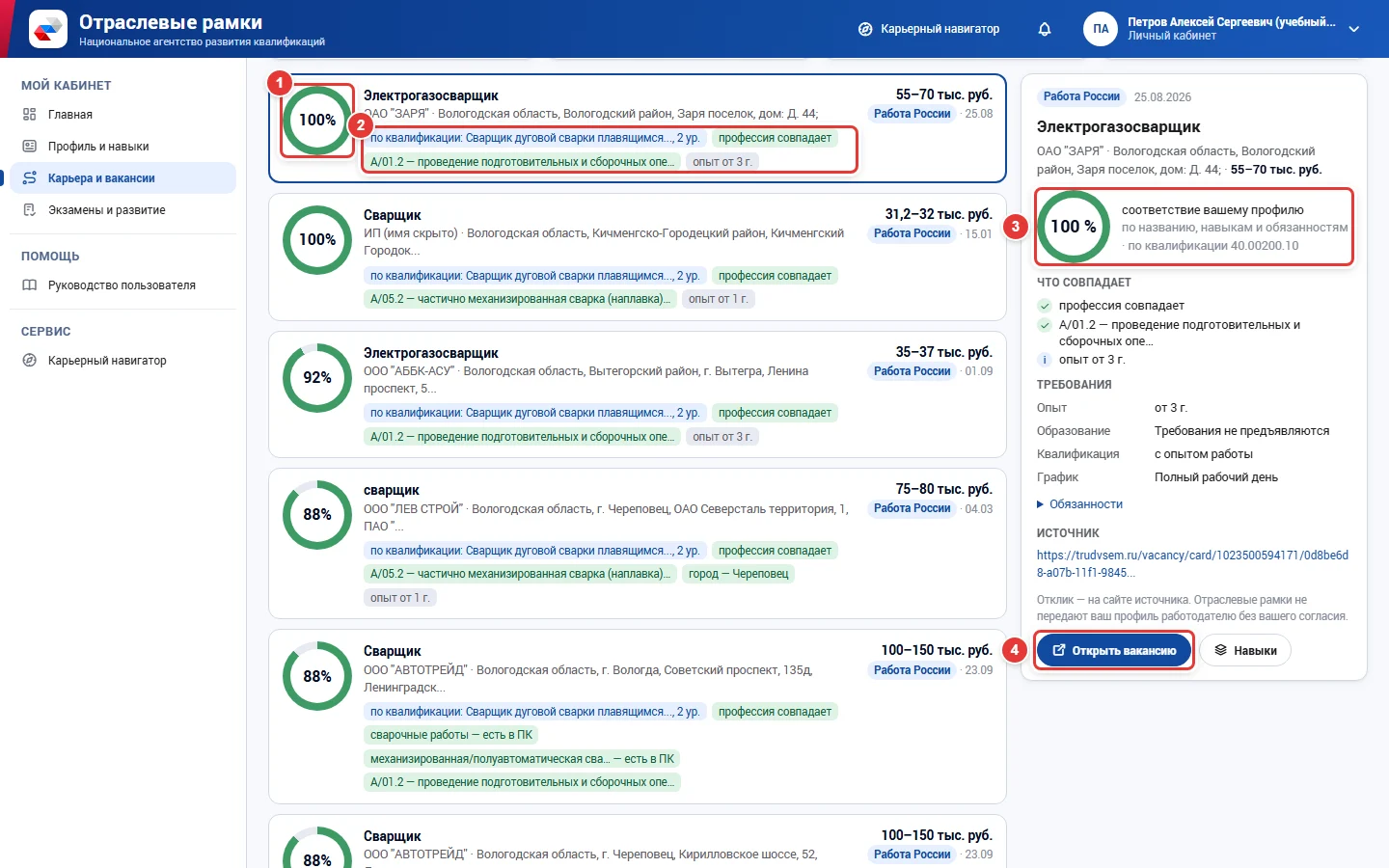
Рисунок 74. Вакансия: соответствие и подробности № Что это 1 Соответствие вашему профилю в процентах — по названию, навыкам и обязанностям вакансии против трудовых действий, умений и знаний квалификации. 2 Метки: по какой квалификации подобрано (по квалификации, по цели, по траектории) и что совпало. 3 Соответствие и квалификация, по которой подобрана вакансия; ниже — «Что совпадает», требования (опыт, образование, квалификация, график), обязанности, источник. Для вакансии по цели — «Как закрыть разрыв»: что освоить. 4 Открыть вакансию — на сайте «Работы России»: откликаются там. Навыки — навыки квалификации вакансии.
Внизу списка — сколько вакансий скрыто (соответствие ниже 35 %: другая профессия или нет общих навыков) и готовый поиск на hh.ru и «Авито».
Отбор и подписка на новые вакансии
Укажите зарплату «от» и свежесть (за 7, 30 или 90 дней) и нажмите Показать (1) — отбор среди уже полученных вакансий, без нового запроса к порталу; «Сбросить» — снять отбор.
Выберите, как часто проверять, — каждый день или раз в неделю (2) — и нажмите Подписаться (3). Подписка запоминает регион, город и отбор.
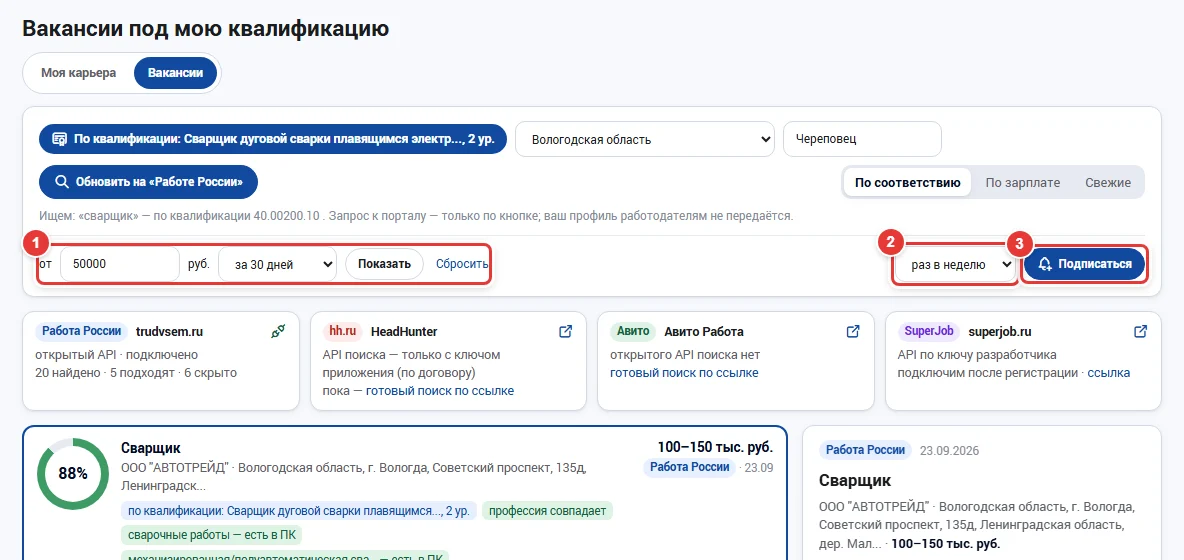
Рисунок 75. Отбор и подписка Появится «Подписка оформлена…», а под формой — строка подписки (2). Проверить сейчас (3) спрашивает портал; результат — сообщением (1) («Новых вакансий: N — смотрите в уведомлениях» или «Новых вакансий пока нет»), новые вакансии — в уведомлениях. Значок перечёркнутого колокольчика (4) — отписаться.
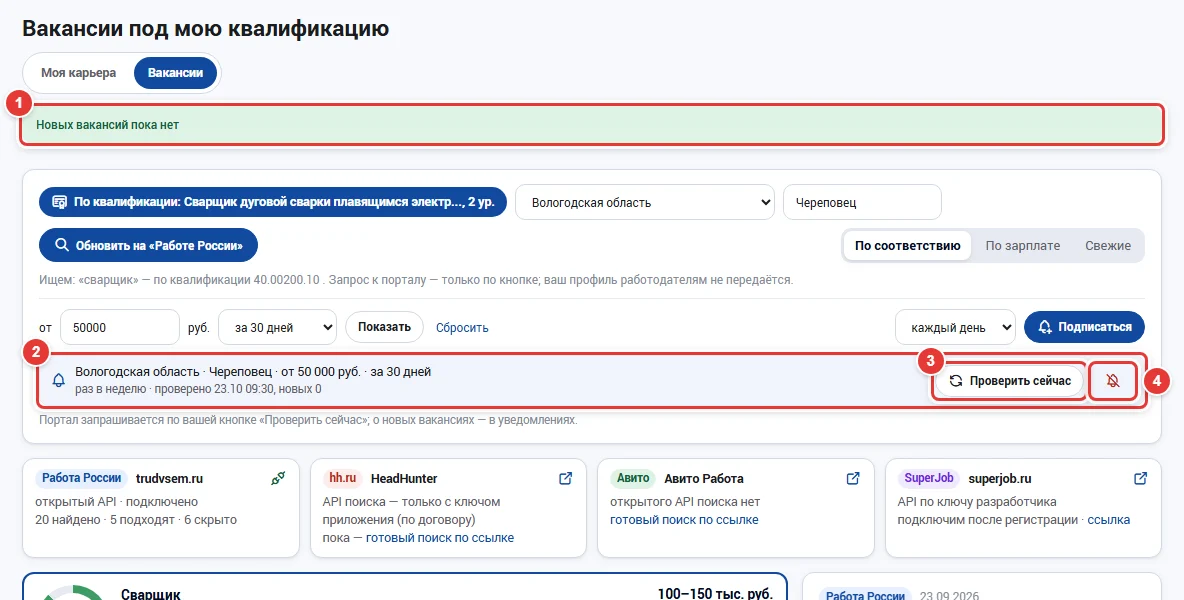
Рисунок 76. Подписка и «Проверить сейчас»
| Поле | Что вводить | Пример | Обязательно |
|---|---|---|---|
| Регион | Субъект РФ или «Вся Россия». | Вологодская область | Нет |
| Город | До 80 знаков. | Череповец | Нет |
| Зарплата от, руб. | Целое число, шаг 5000. | 50000 | Нет |
| Свежесть | За всё время, 7, 30 или 90 дней. | за 30 дней | Нет |
| Как часто | Каждый день или раз в неделю. | раз в неделю | Да (по умолчанию «каждый день») |
| Сообщение | Что делать |
|---|---|
| Сначала укажите квалификацию — по свидетельству или в «Моей карьере» | Добавьте свидетельство или укажите квалификацию. |
| Портал «Работа России» сейчас не отвечает — попробуйте позже | Повторите через несколько минут. Кнопки поиска и проверки можно нажимать не чаще 6 раз в минуту. |
| Не больше пяти подписок | Отпишитесь от ненужной подписки. |
| Результаты могли устареть | Профиль изменился после поиска или ответ портала устарел — нажмите «Обновить на «Работе России»». |
19Уведомления
Колокольчик в шапке кабинета (1); цифра на нём — сколько новых уведомлений.
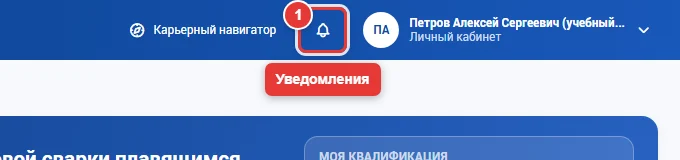
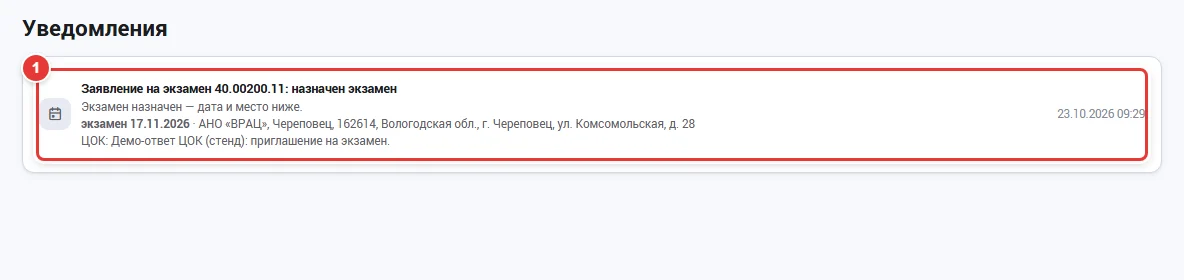
Здесь — смена статуса заявления на экзамен, новые вакансии по подписке, а у сотрудников организаций — тесты, направления на НОК, шаги плана и решения руководителя по навыкам. В уведомлении о заявлении на экзамен под текстом — дата экзамена (если ЦОК её назначил), ЦОК и адрес площадки, комментарий ЦОК. Щелчок по уведомлению (1) открывает нужную страницу. Открытые уведомления считаются прочитанными.
20Приглашение организации
Работодатель, подключённый к Отраслевым рамкам, может вести ваш HR-профиль и пригласить связать его с вашей учётной записью — письмом со ссылкой.
Откройте ссылку из письма и войдите через единый вход НОК с той же почтой, на которую пришло приглашение (почта должна быть подтверждена в едином входе).
Откроется Профиль и навыки → вкладка Мой профиль: в блоке «Работа в организации» — организация, должность, квалификация и цель от организации и кнопки Согласен и Отказаться.
После согласия организация видит ваши свидетельства и отметки навыков, а у вас в меню появляется пункт Моя работа. Согласие можно отозвать в любой момент — Отозвать согласие в том же блоке.
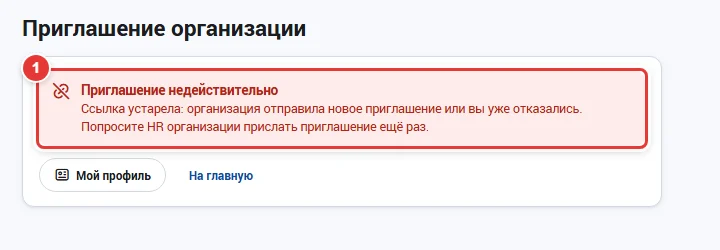
Что делать дальше, — в руководстве сотрудника. Если ссылка устарела (организация прислала новое приглашение или вы уже отказались), откроется сообщение (1) — попросите HR организации прислать приглашение ещё раз.
| Сообщение | Что делать |
|---|---|
| Войдите с почтой из приглашения | Вы вошли с другой почтой или почта не подтверждена: войдите учётной записью с почтой из приглашения или подтвердите почту в едином входе. |
| Приглашение уже принято | HR-профиль связан с другой учётной записью. Если это ошибка — обратитесь к HR организации. |
21Вопросы и ответы
Нет. Подбор траектории, карточки квалификаций, «что освоить», вакансии, где обучиться и демоэкзамен открыты без входа. Вход нужен для личного кабинета и заявления на экзамен.
На самом свидетельстве о квалификации, выданном ЦОК. Формат: код квалификации, 8 цифр и две цифры года окончания действия, например 40.00200.10.00012345.28.
Да. Укажите квалификацию, по которой работаете, в «Моей карьере» — навыки, траектории и вакансии будут по ней. Свидетельство можно добавить позже.
Они берутся из единого входа НОК и меняются там. В Отраслевых рамках их не редактируют.
Только вы — пока не дадите согласие организации. ЦОК получает ваши ФИО и контакты только из заявления на экзамен и только с вашего согласия.
В навигаторе — готовность по составу квалификаций. В кабинете учитываются и ваши отметки «сам» и «учу других».
Нет. Демоэкзамен — только проверка себя. Квалификацию подтверждает профессиональный экзамен в ЦОК (теория и практика) и свидетельство в Реестре сведений о НОК.
В «Экзамены и развитие» — кнопка «Отозвать» в строке заявления, пока ЦОК не назначил экзамен. Назначенный экзамен отменяют через ЦОК.
Кнопка «Открыть вакансию» ведёт на сайт «Работы России» — отклик там. Отраслевые рамки не передают ваш профиль работодателям.
В поддержку НАРК: help@nark.ru. Опишите, на какой странице и что вы делали.
По запросу ничего не найдено. Попробуйте другое слово.